الجديد في تساهيل وما هو قادم
ملخص سريع لما أُضيف في الإصدارات الأخيرة، وما نعمل عليه الآن. كل بند جديد تجده باسمه في قائمة البرنامج — وإن لم يظهر لك، فراجع باقتك وصلاحيات المستخدم.
تساهيل حسابات — TASHDYS
- الشعار الرسمي: مربع كحلي بزوايا مستديرة، وتحته اسم «تساهيل حسابات» وكلمة TASHDYS بالذهبي.
- TASHDYS اختصار لـ: Tax, Accounting & Smart HR — Digital, for Your Success.
- ومعناه بالعربي: ضرائب ومحاسبة وموارد بشرية ذكية — رقمي، لنجاحك.
- وهي نفسها الأعمدة التي يقوم عليها البرنامج: الضريبة والزكاة، والدفاتر والقوائم، والموظفون والرواتب — في نظام واحد يعمل من المتصفح.
الجديد في هذا الإصدار
- الاشتراكات: تجربة مجانية، ثم باقة مديول أو باقة قطاع أو البرنامج الكامل — شهريًا أو سنويًا أو لسنتين. الأسعار الحالية على tasaheelerp.com.
- الوقت بصيغة ١٢ ساعة، وتختار الصيغة من الإعدادات.
- قوالب الطباعة: أكثر من ٢٠ قالبًا جاهزًا لكل مستند، مع معرض ومحرّر ومعاينة قبل الطباعة — من «النماذج والطباعة».
- الفاتورة الإلكترونية — المرحلة الثانية: شاشة «الربط مع زاتكا (المرحلة الثانية)» تسجّل جهازك خطوة بخطوة (رمز OTP ثم شهادة الامتثال ثم شهادة الإنتاج)، و«سجل زاتكا» يعرض ما أُرسل ونتيجته. اجتاز الربط اختبارات بيئة المحاكاة في زاتكا (١٠ من ١٠)، وفُتح الربط مع بيئة الإنتاج للمشتركين — وبعد تسجيل جهازك تأكّد من نتيجة أول فاتورة في «سجل زاتكا».
- الربط مع سلة وزد: من «الربط مع منصات البيع» تتحول طلبات المتجر إلى مستندات مرحّلة، ولكل من التحصيل والإلغاء مرجعه المستقل؛ وما يحتاج مراجعتك يظهر في «طابور مراجعة الربط».
- الانتقال من برنامج آخر: شاشة الترحيل تنقل بياناتك، ويمكنك التراجع عن الترحيل ما دام لم تُسجَّل حركات بعده.
- المزامنة بحساب واحد: تدخل بحساب الموقع نفسه دون كلمة مرور ثانية، وإذا كان المستخدم نفسه مفتوحًا على جهاز آخر يظهر لك تنبيه لتقرر: تغلقه أو تتركه.
- شاشة البداية: ملخص ظاهر دائمًا في تسع بطاقات؛ والبطاقة الفارغة تشرح ما سيظهر فيها، ومعها زر ينقلك إلى مكانه.
- شريط علوي بوضعين: «بسيط» يُبقي البحث وزر الجديد والجرس، و«محاسب» يُظهر الأزرار كلها. واضغط Ctrl+K من أي مكان لتبحث عن الشاشة باسمها وتفتحها.
- لينك للعميل: من الفاتورة المرحّلة أو كشف حساب العميل أو سند القبض المرحّل اضغط «🔗 لينك للعميل» وأرسله بواتساب أو بالبريد؛ يفتح منه العميل مستنده للقراءة فقط، وتلغي أي لينك متى شئت من «لينكات العملاء».
- المطاعم: تقسيم الفاتورة بين الضيوف، ورمز QR للطاولة يفتح منه الضيف فاتورته للقراءة.
- الفنادق: ضع رابط iCal لكل وحدة من Booking أو Airbnb، فتظهر الأيام المحجوزة هناك في «تقويم الإشغال» باسم القناة، ويظهر ما يتعارض مع حجوزاتك بالأحمر دون حذف تلقائي. تحتاج هذه الميزة أن تكون المنشأة محفوظة على الخادم.
- تذكير التحصيل: من «إعداد تذكير التحصيل» تحدّد متى يُذكَّر العميل — قبل الاستحقاق، ويوم الاستحقاق، وبعده على فترات — وتتابع حالة كل تذكير.
- نقاط البيع: لكل جهاز تختار طباعة الإيصال وبون المطبخ: «مباشرة» أو «اسأل قبل الطباعة» أو «ماتطبعش».
- دورة الاعتماد: تمتد إلى مستندات أكثر، منها مسيّر الرواتب واستبعاد الأصول والأرصدة الافتتاحية، والمستند المرفوض تجد سبب رفضه في صندوق الاعتمادات.
- جودة البيانات: «دمج مراكز التكلفة المكررة» يجمع المركز المكتوب مرتين في مركز واحد، و«الشهور اللي مفيهاش حركة» يكشف الشهر الخالي من القيود داخل سنة فيها حركة.
- التواصل والدعم: رسائل البرنامج تصلك من [email protected]، وفي الموقع زر واتساب للتواصل المباشر، وطلبات الدعم (التذاكر) تُسجَّل من «اسألنى» داخل البرنامج.
قريبًا
- تطبيق الجوال: تثبيت على الجوال، وشاشة «يومي»، وتسجيل مصروف بصورة، ولوحة لصاحب المنشأة.
- الخدمة الذاتية للموظف وتسجيل الحضور من الجوال.
- المساعد الذكي: يجيب بالأرقام ومعها رابط إلى مصدرها — مع ١٠٠٠ نقطة مجانية شهريًا في كل اشتراك.
- قراءة فواتير الشراء والبيع بالذكاء الاصطناعي من صورة أو PDF أو Word أو Excel.
- البنوك: قواعد لتصنيف الحركات، واقتراح المطابقة.
- «تقاريري»: أنشئ تقريرك بالسحب والإفلات، وجدوِل إرساله بالبريد.
- دورة الاعتماد لمستندات القطاعات، والاعتماد الجماعي لأكثر من مستند مرة واحدة.
- الدخول برقم الشركة: تفتح منشأتك من أي جهاز برقم الشركة واسم المستخدم وكلمة المرور.
- المخزون: عند تسجيل مستند بتاريخ سابق يُعاد حساب التكلفة للأصناف المتأثرة مع قيد فرق وتقرير «تسويات التكلفة»، وتحدّد طبيعة كل صنف وظهوره في شاشة الكاشير.
- سلة المحذوفات: تسترجع منها ما حُذف.
- رفع القيود من Excel بمطابقة أذكى للحسابات.
- الإضافة السريعة: تضيف عميلًا أو صنفًا أو حسابًا جديدًا من داخل قائمة الاختيار نفسها دون مغادرة الشاشة.
- أرشفة تلقائية للسنوات المقفلة، ليبقى البرنامج سريعًا مع كبر البيانات.
البداية: حسابك ومنشأتك
تساهيل برنامج محاسبة متكامل يعمل من المتصفح. تفتحه من tasaheelerp.com، وتُحفظ بياناتك متشفّرة على سيرفر تساهيل، وتفتحها من أي جهاز بحسابك. في المرة الأولى تضغط «ابدأ شهر مجانى» فيُنشأ حسابك ومنشأتك معًا.
أنشئ حساب المالك
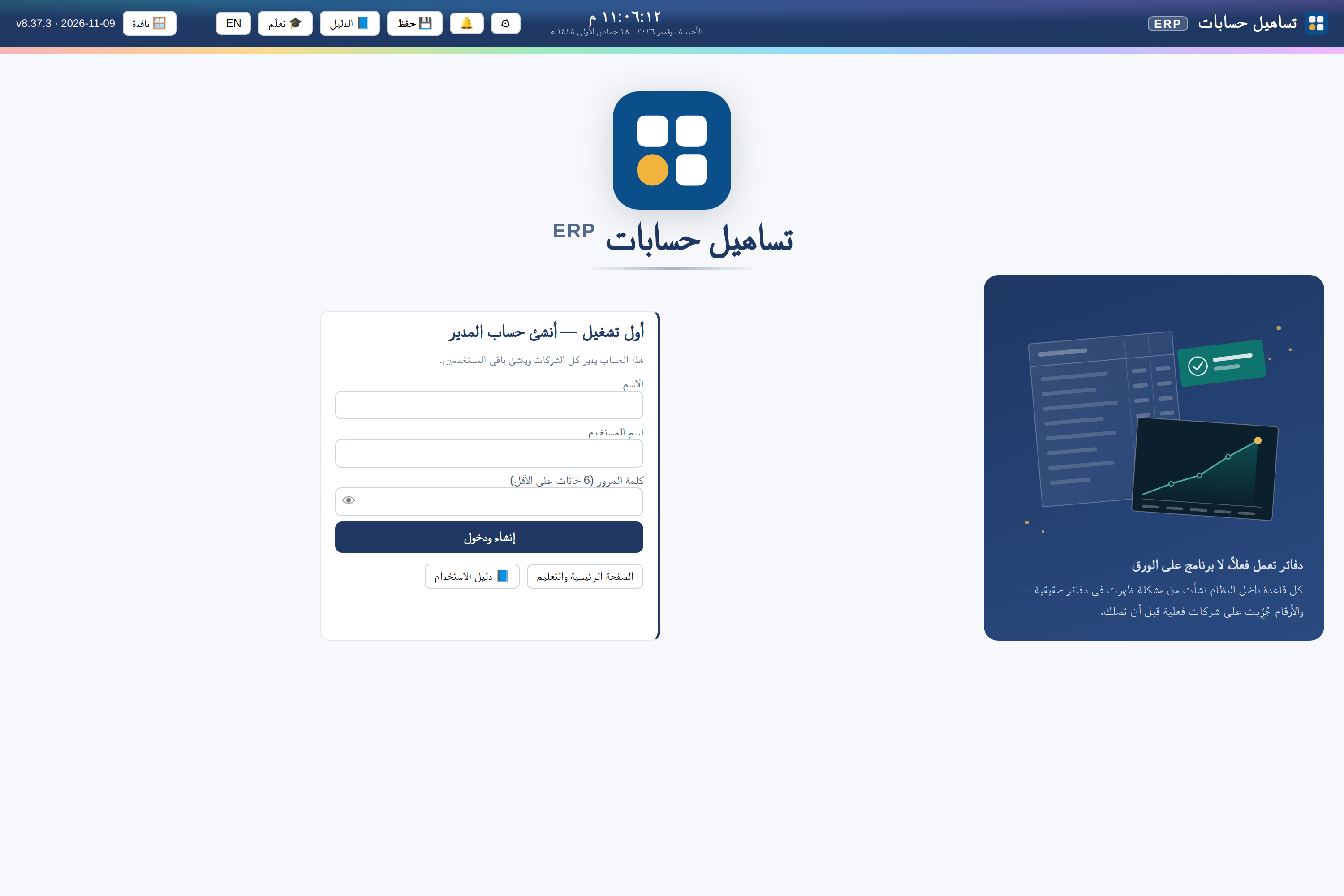
- عند التشغيل الأول تظهر شاشة «أول تشغيل — أنشئ حساب المالك».
- اكتب «الاسم» و«اسم المستخدم» و«كلمة المرور» (٦ خانات على الأقل).
- اضغط «إنشاء ودخول».
أنشئ منشأتك
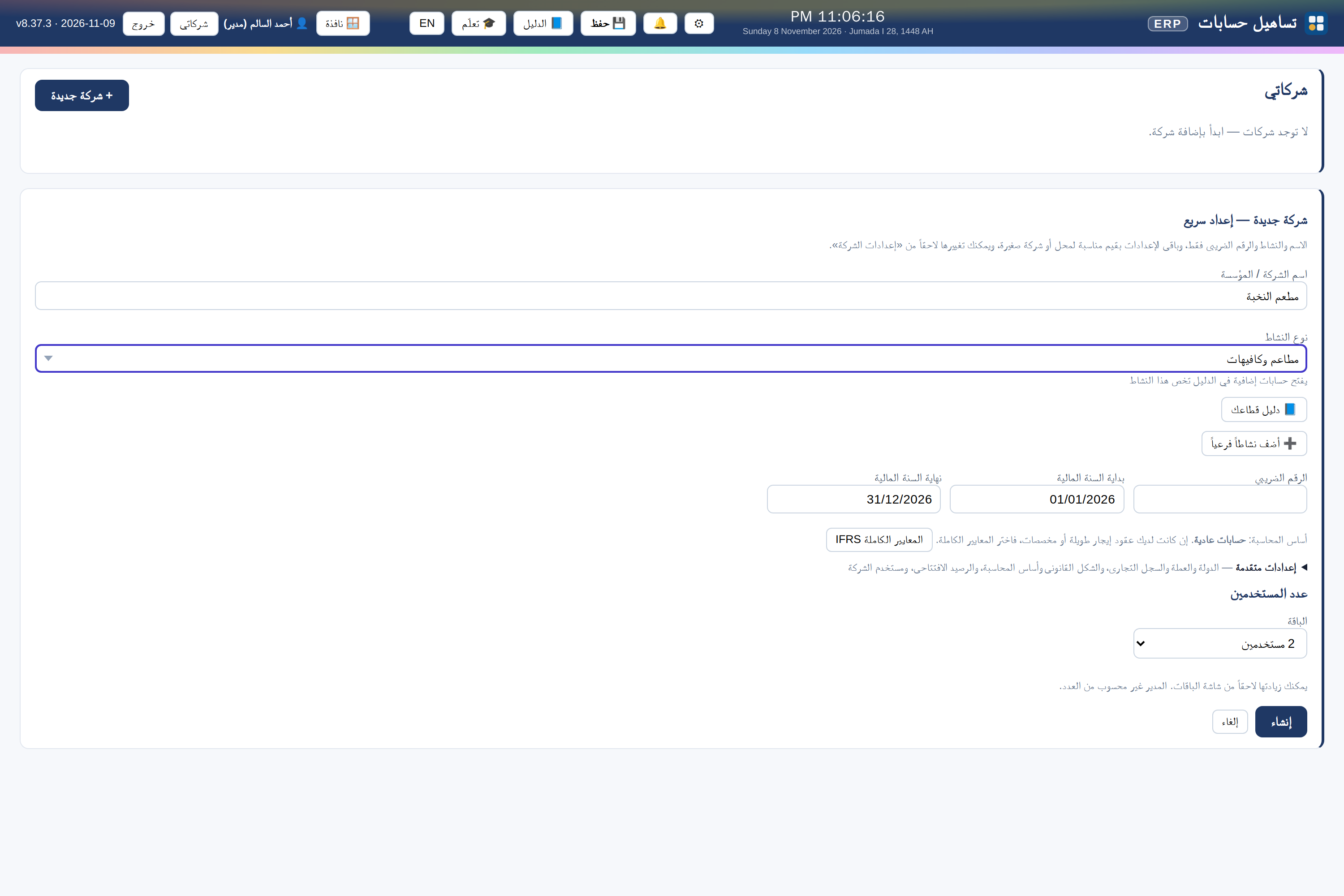
- من «شركاتي» اضغط «+ شركة جديدة».
- اكتب «اسم الشركة / المؤسسة» واختر «الدولة» — فهي التي تحدد الضرائب والعملة.
- حدد «بداية السنة المالية» و«نهاية السنة المالية»، وأضف السجل التجاري والرقم الضريبي إن وُجدا.
- اختر «نوع النشاط» (مطاعم، مقاولات، تجزئة…) — وهو إلزامي، لأن دليل الحسابات يُبنى عليه، ويفتح لك حسابات نشاطك ومديولاته جاهزة.
- اختر «الشكل القانونى» و«أساس المحاسبة» وطريقة «الرصيد الافتتاحى»، ثم احفظ.
اختر طريقة عملك
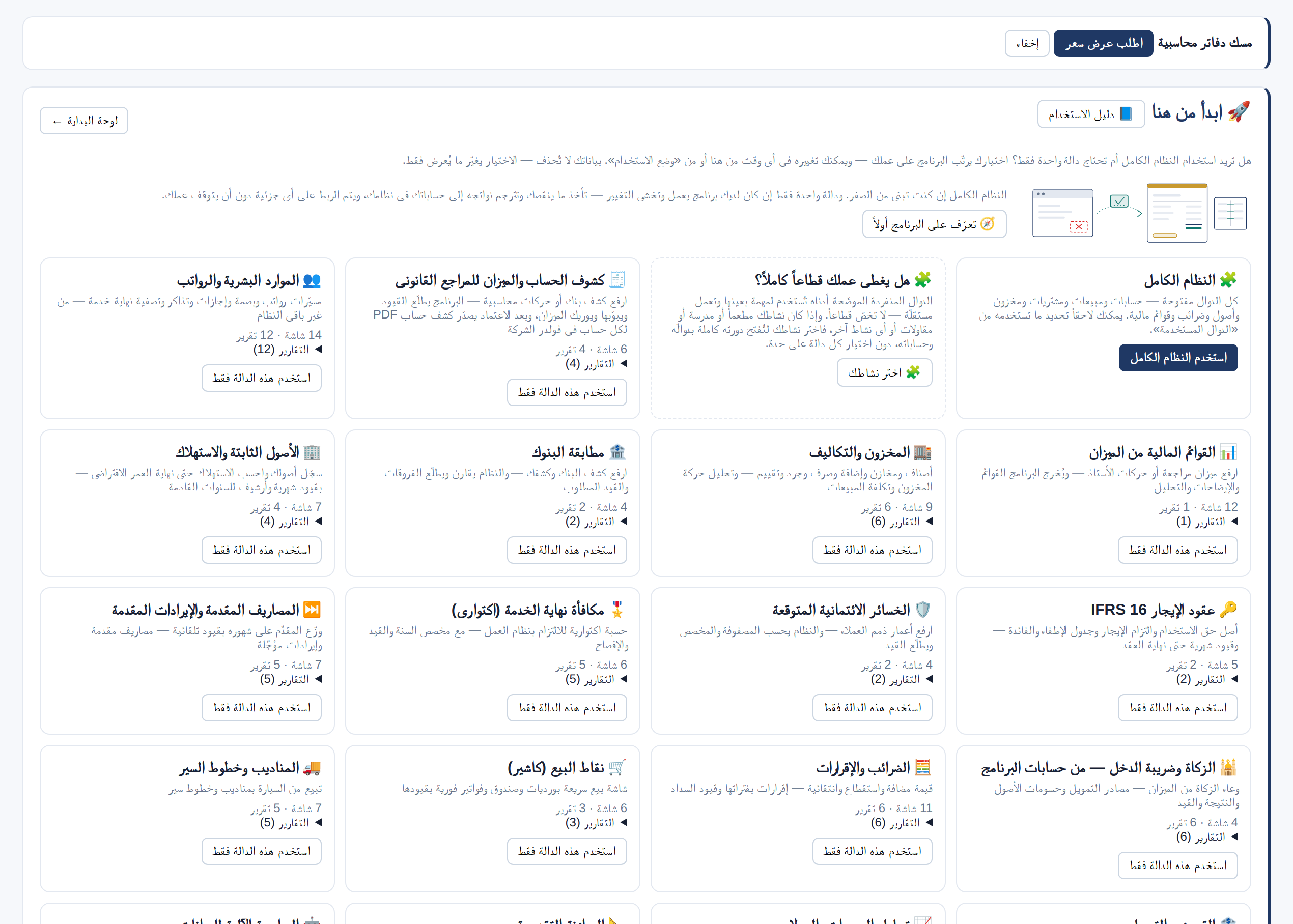
- شاشة «ابدأ من هنا» تسألك: النظام الكامل، أم وظيفة واحدة فقط؟
- «اشتغل بالنظام الكامل» — جميع الوظائف: الحسابات والمبيعات والمشتريات والمخزون والأصول والضرائب والرواتب.
- أو اختر بطاقة وظيفة واحدة واضغط «اشتغل على ده بس» — فيُعرض البرنامج بقدر حاجتك.
- «اعرف البرنامج الأول» يأخذك في جولة سريعة.
مديولات نشاطك
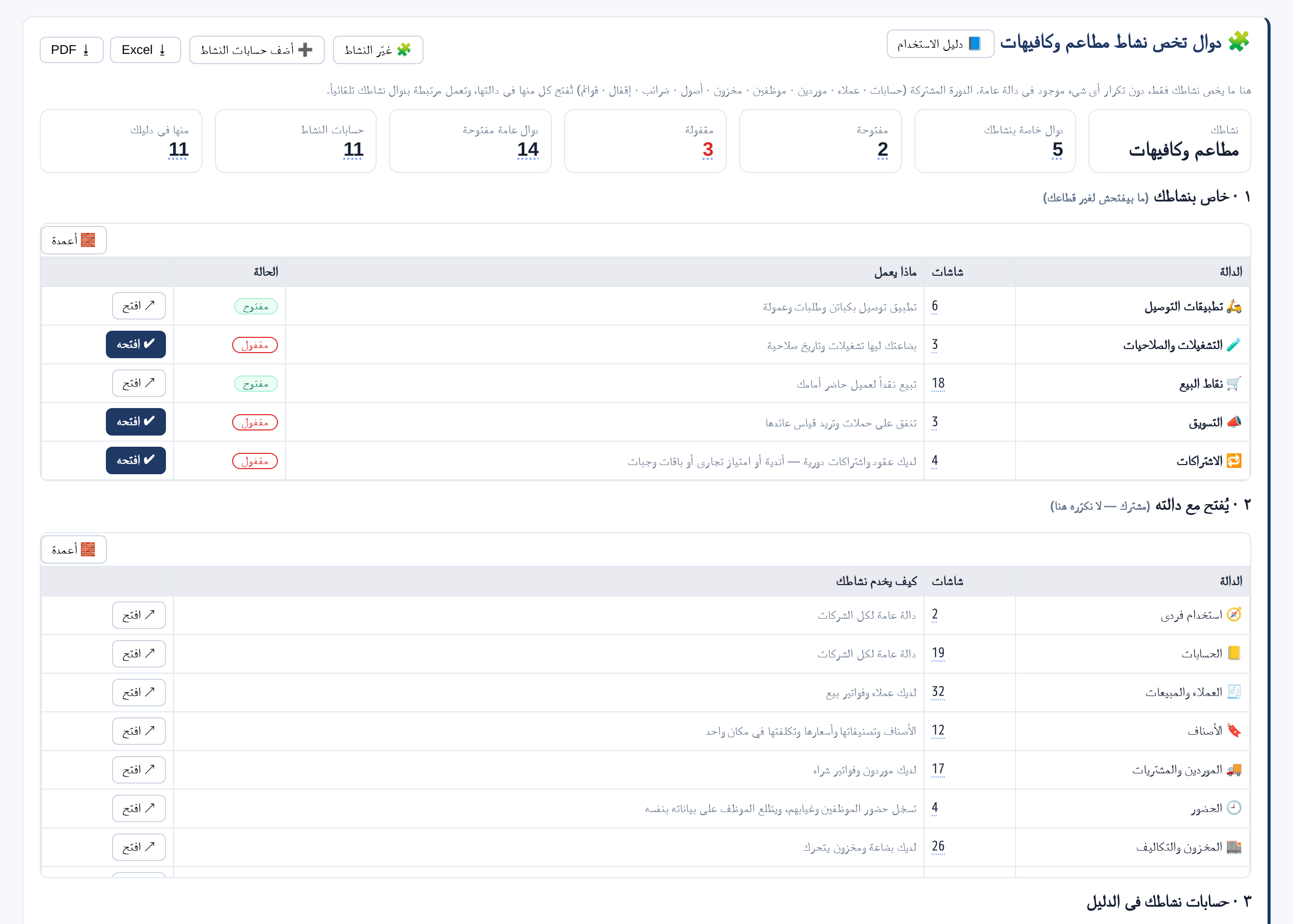
- «مديولات تخص نشاطك» تعرض ما يخص قطاعك فقط، مع الحسابات التي يضيفها إلى الدليل.
- «➕ ضيف حسابات النشاط» يضيف حسابات قطاعك إلى الدليل، و«🧩 غيّر النشاط» إن اخترت نشاطًا غير صحيح.
- «↗ افتح» بجانب أي مديول ينقلك إلى شاشته.
الإعداد: المنشأة والدليل والأرصدة الافتتاحية
قبل أول قيد: أكمل بيانات المنشأة، وراجع دليل الحسابات، وأدخل الأرصدة التي بدأت بها.
إعدادات المنشأة
- ارفع الشعار (يظهر في الفواتير والتقارير) واكتب الاسم بالعربية والإنجليزية.
- أكمل السجل التجاري والرقم الضريبي والرقم الموحد والعنوان.
- في الوظائف: حدّد ما تستخدمه فقط — وما لا تحدده يختفي من القائمة دون أن تُحذف بياناته.
- الملكية والشركاء: هي التي تحدد الزكاة (للسعوديين والخليجيين) وضريبة الدخل (لغير السعوديين).
- اضغط «حفظ الإعدادات».
دليل الحسابات
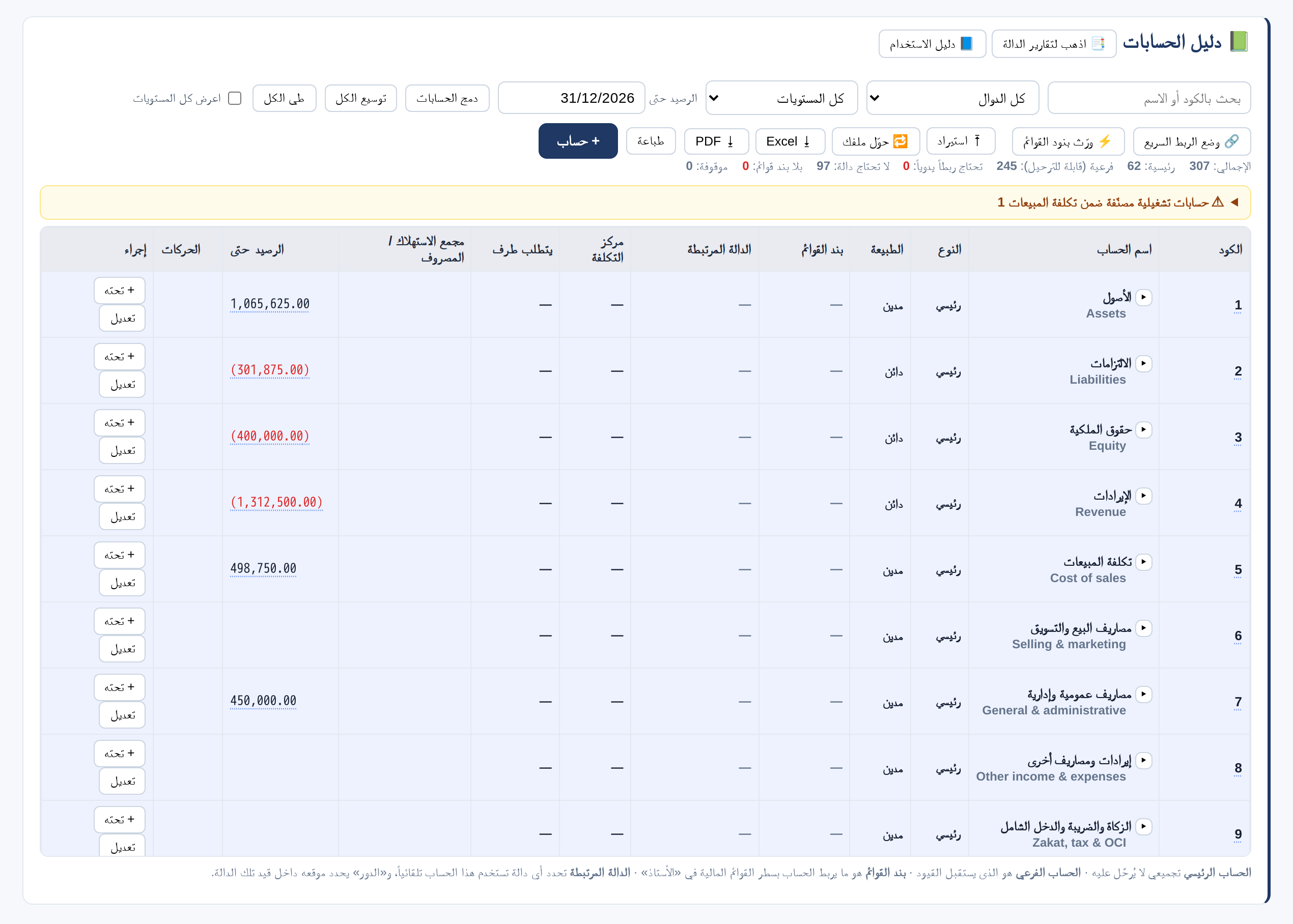
- الدليل جاهز حسب نشاطك. الحساب الرئيسي تجميعي، والقيود تُسجَّل على الحساب الفرعي.
- «+ حساب» يضيف حسابًا رئيسيًا، و«+ تحته» يضيف حسابًا فرعيًا تحت حساب موجود.
- لكل حساب «بند القوائم» الذي يربطه بسطر في القوائم المالية.
- يمكنك استيراد دليلك من إكسل عبر «⭱ استيراد»، أو تصديره Excel/PDF.
الأرصدة الافتتاحية
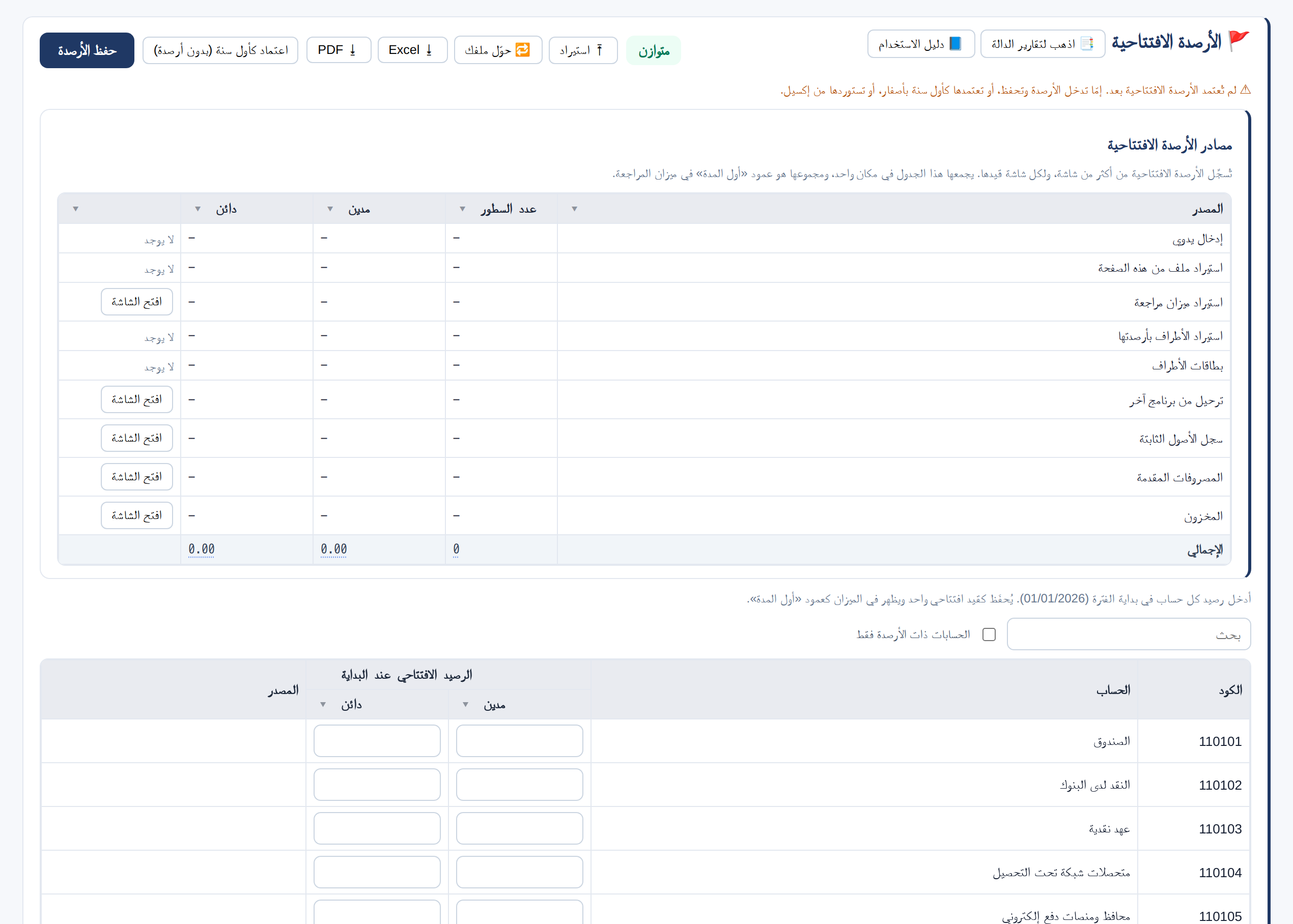
- أدخل رصيد كل حساب في بداية الفترة: مدينًا أو دائنًا.
- اضغط «حفظ الأرصدة» — فتُسجَّل كقيد افتتاحي واحد وتظهر في الميزان في عمود «أول المدة».
- إن كانت هذه أول سنة دون أرصدة: «اعتماد كأول سنة (بدون أرصدة)».
- أو استوردها من إكسل عبر «⭱ استيراد».
اختيار طريقة العمل مرة واحدة
اختيار «النظام كامل» من صفحة الخطة يكفي.
النظام كامل
- إن اخترت «النظام كامل» من «الخطة والاشتراك»، فهذا يكفي: لا يظهر في لوحة البداية تنبيه بأنك لم تختر بعد، ولا يحوّلك البرنامج إلى «ابدأ من هنا» لتختار مرة ثانية.
إخفاء الدوال التي لا تستخدمها
شيل علامة الدالة واحفظ، فتختفي من الشريط وتبقى مختفية، دون أن تُحذف بياناتها.
الإخفاء
- افتح «الدوال المستخدمة»، وشيل العلامة عن أي دالة لا تستخدمها، ثم اضغط «حفظ الدوال». تظهر في الشاشة: «أى دالة مش معلّمة بتختفى من الشريط لما تحفظ».
- تبقى الدالة مختفية بعد الخروج والدخول، أيًّا كانت خطة الاشتراك. ولإعادتها علّمها واحفظ، أو اضغط «علّم الكل».
- الإخفاء لا يحذف بيانات الدالة.
العملاء والموردون والأصناف
البطاقات التي تتكرر في كل فاتورة: لمن تبيع، وممن تشتري، وماذا تبيع.
العملاء
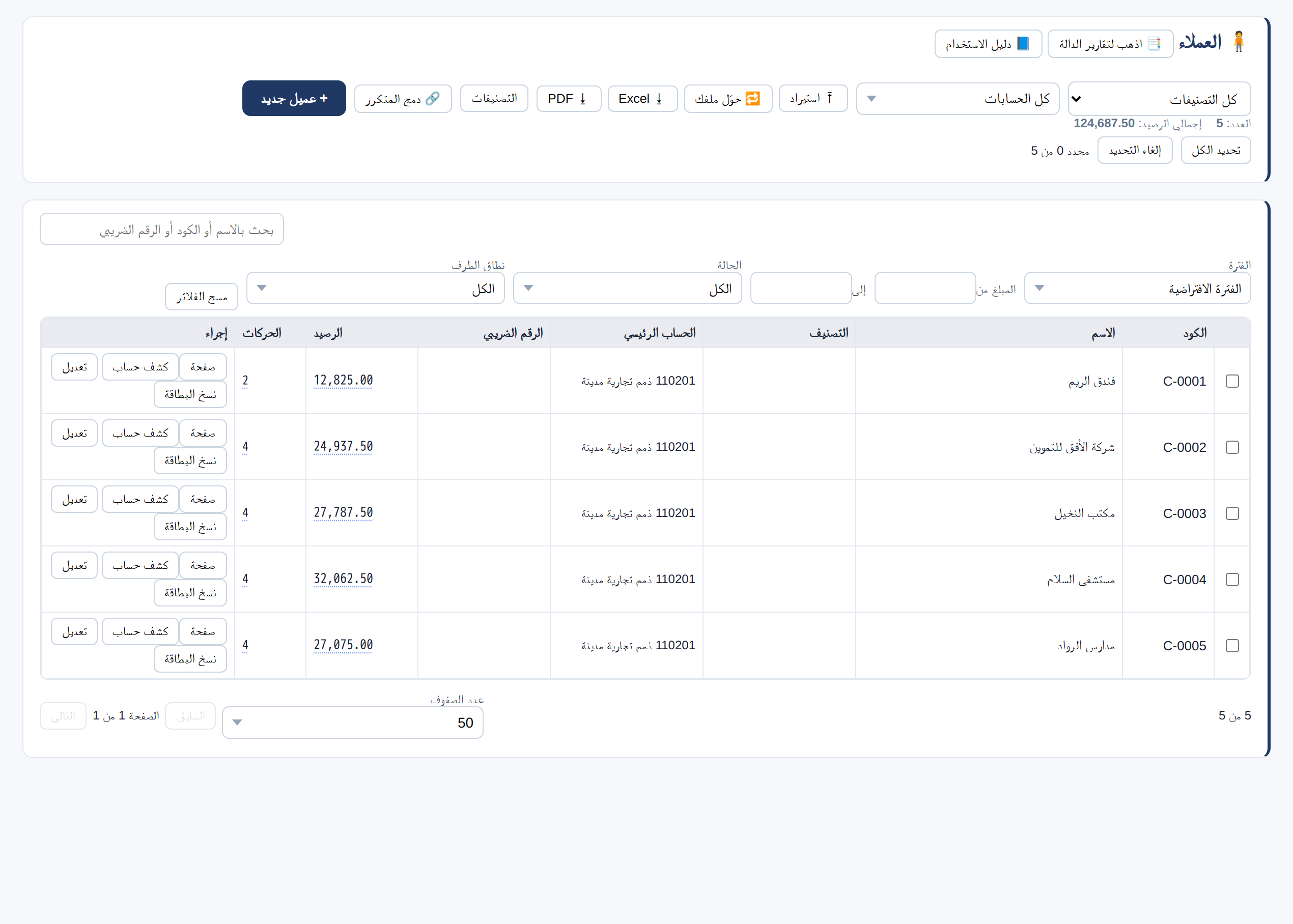
- «+ عميل جديد»: الرمز والاسم والتصنيف والرقم الضريبي وشروط السداد.
- يعرض الجدول رصيد كل عميل وعدد حركاته، و«كشف حساب» يفتح حركته كاملة.
- «⭱ استيراد» من إكسل، و«🔗 دمج المتكرر» إن سُجّل العميل نفسه مرتين — والدمج للمدير فقط لأنه يغيّر قيودًا مرحّلة ولا رجوع فيه.
الموردون
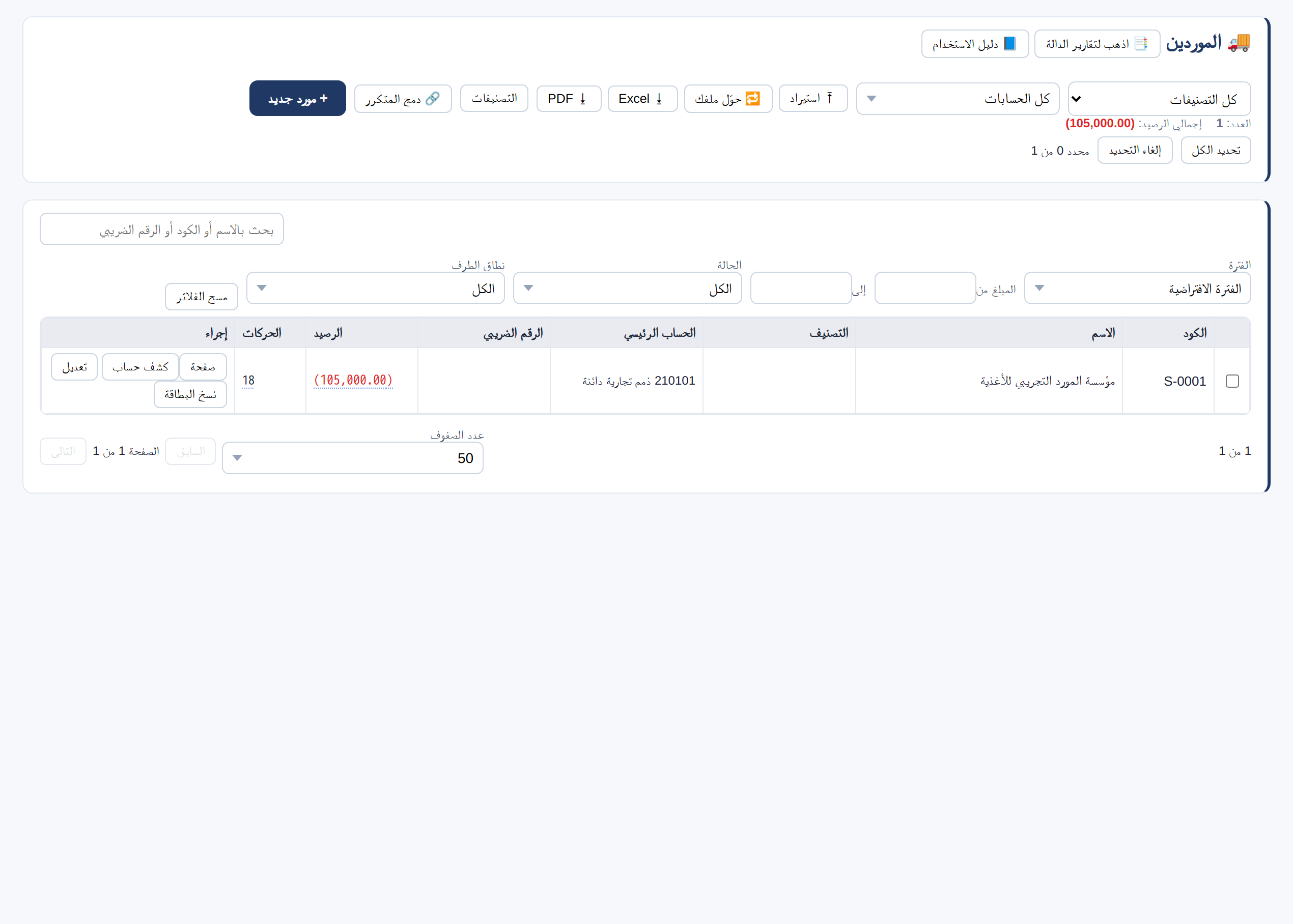
- بالطريقة نفسها كالعملاء: «+ مورد جديد»، والرصيد، و«كشف حساب»، والاستيراد والدمج.
الأصناف والخدمات
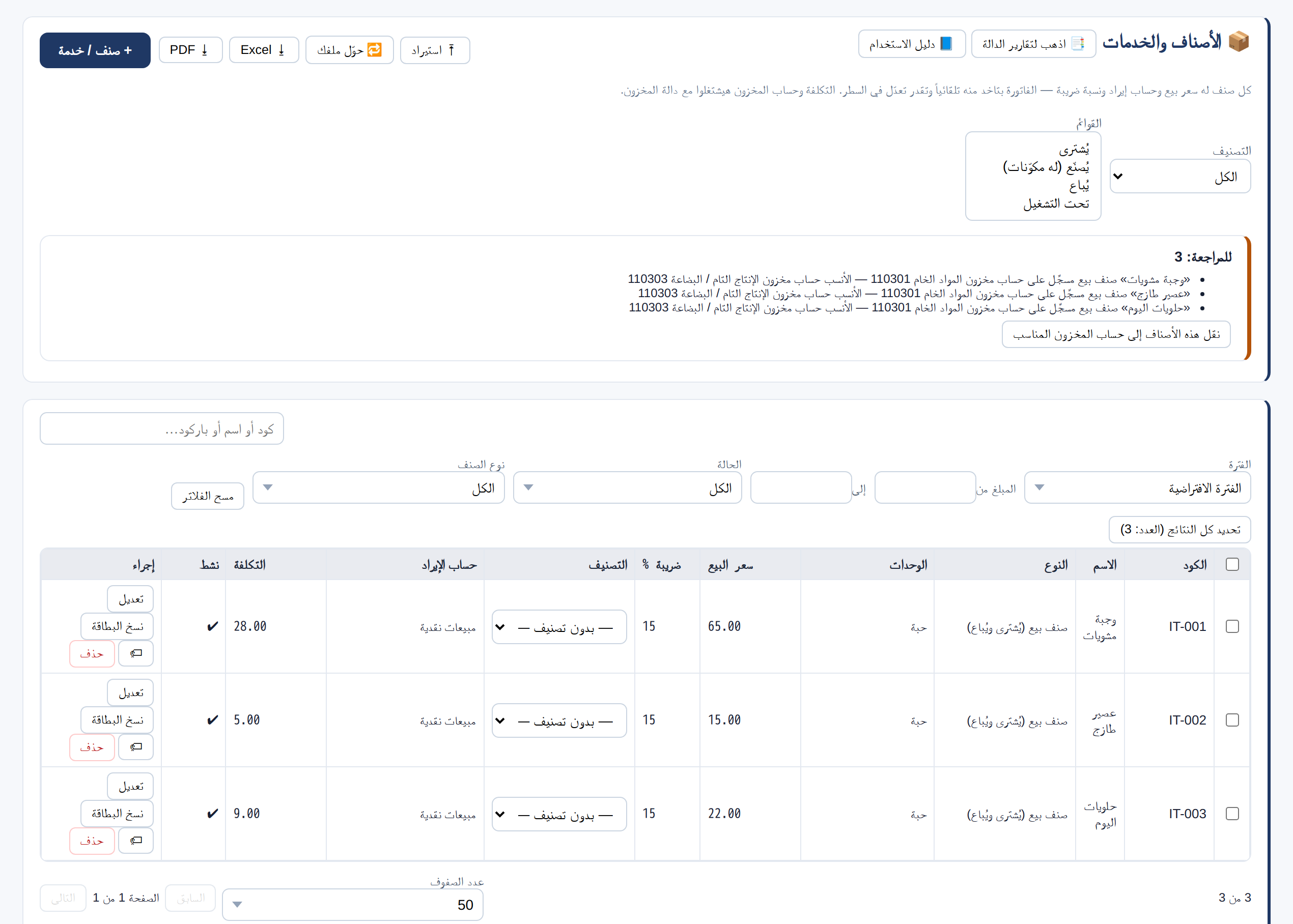
- «+ صنف / خدمة»: الرمز والاسم والنوع والوحدات وسعر البيع ونسبة الضريبة وحساب الإيراد.
- تأخذ الفاتورة السعر والضريبة والحساب من الصنف تلقائيًا، ويمكنك تعديلها في السطر.
- التكلفة وحساب المخزون يعملان مع وظيفة المخزون.
المستودعات
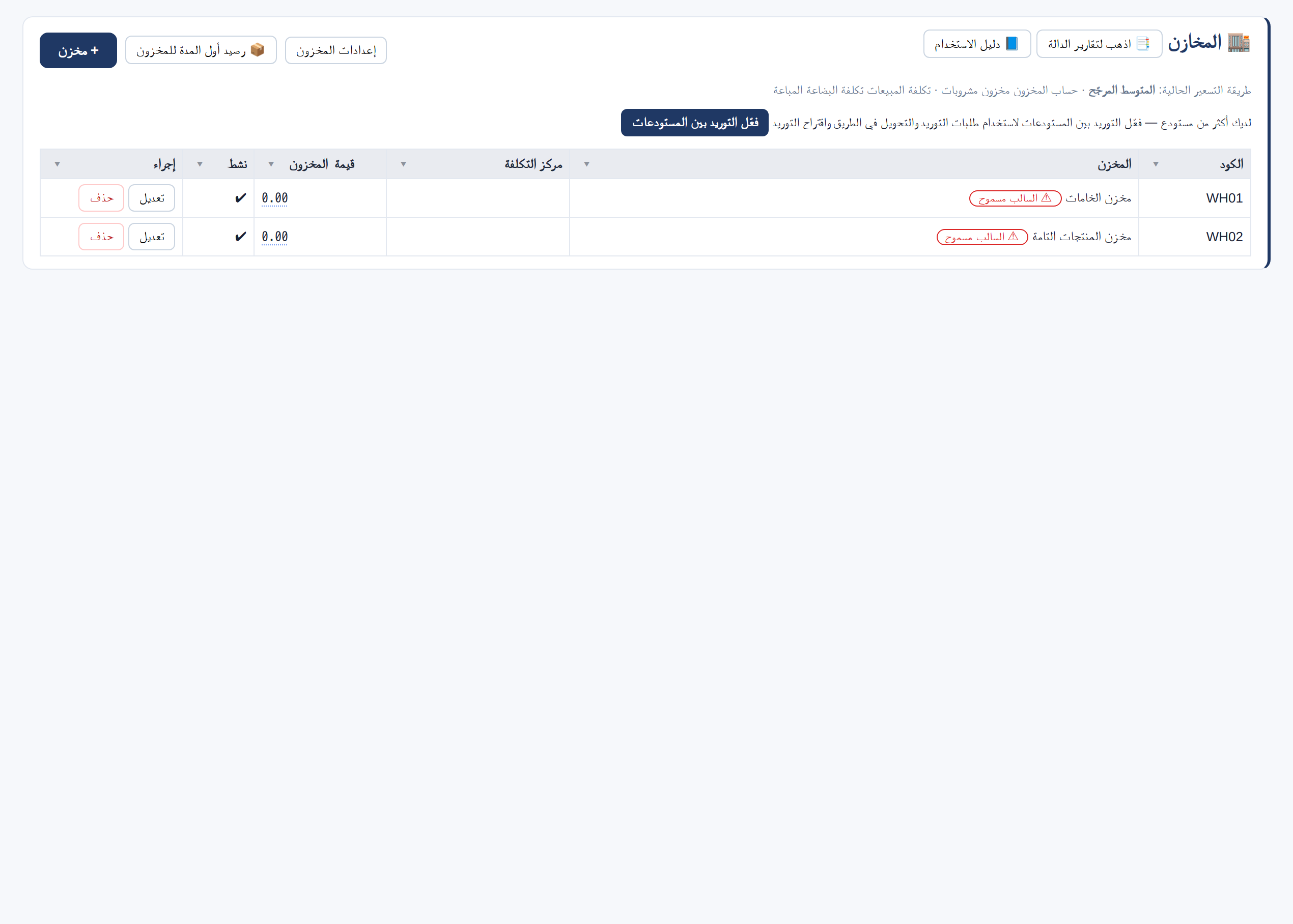
- «+ مخزن» لكل موقع فيه بضاعة، ويُربط بمركز تكلفة.
- «إعدادات المخزون»: طريقة التسعير (المتوسط المرجّح) وحساب المخزون وتكلفة المبيعات.
المبيعات والتحصيل
الفاتورة تُنشئ قيدها تلقائيًا: الإيراد والضريبة وحساب العميل — وتكلفة البضاعة إن وُجد مخزون.
فاتورة مبيعات
- اختر «العميل» و«التاريخ» — ويُحسب «تاريخ الاستحقاق» من شروط العميل.
- في كل سطر: الصنف أو الخدمة، والكمية، والسعر، والخصم، ونسبة الضريبة — ويُحسب الإجمالي تلقائيًا.
- «+ سطر» لإضافة سطر جديد، و«خصم على الفاتورة» لخصم على الإجمالي.
- «ترحيل الفاتورة» يسجّل القيد، أو «حفظ كمسودة» إن لم تكتمل بعد.
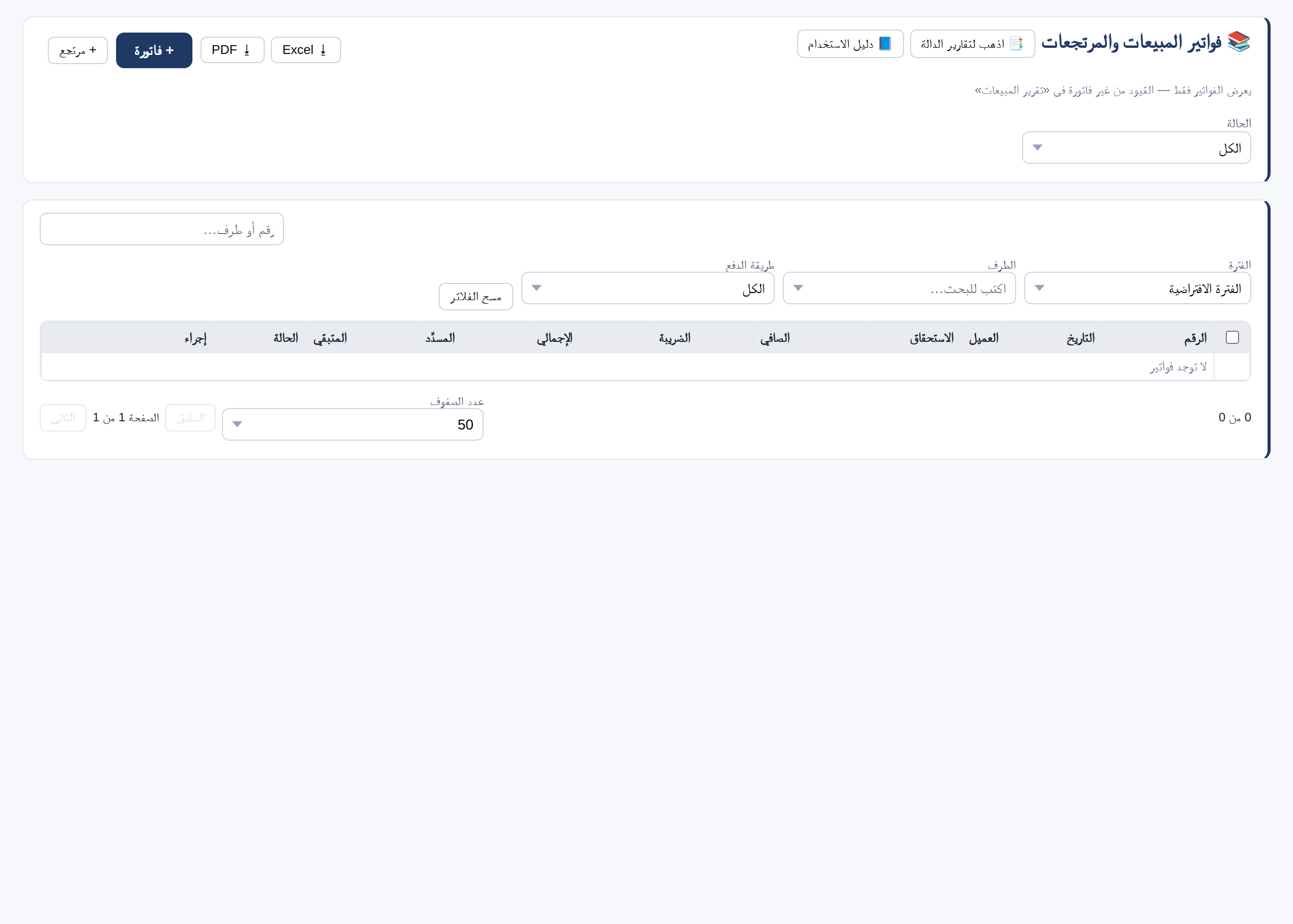
- «قائمة الفواتير» تعرض جميع الفواتير وحالتها والمسدَّد والمتبقي.
تحصيل من عميل
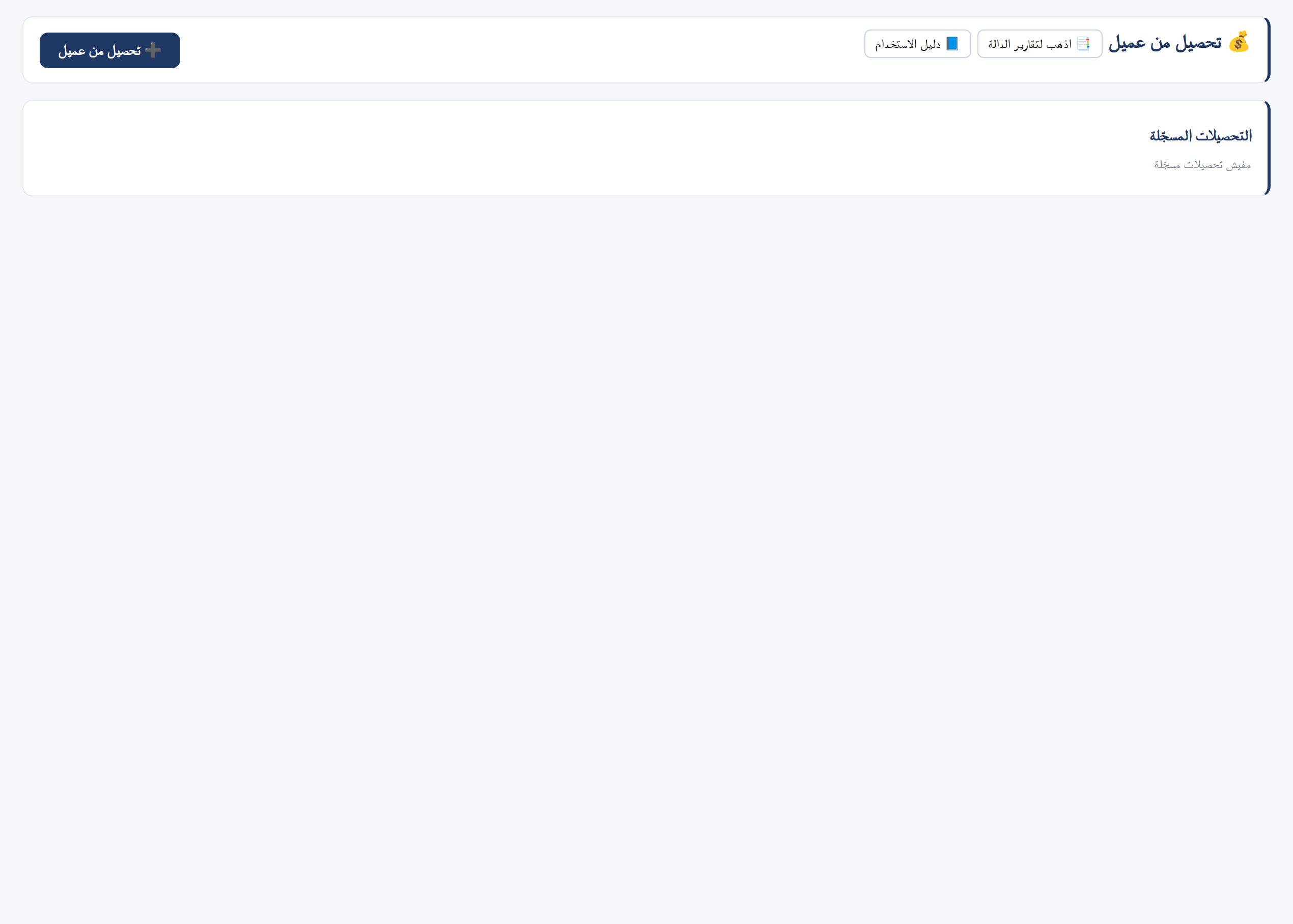
- اختر العميل واكتب «المبلغ المحصَّل» والحساب الذي أُودع فيه (صندوق أو بنك).
- «توزيع تلقائى على الأقدم» يُقفل أقدم الفواتير أولًا — أو اختر فواتير محددة من «عرض الفواتير المفتوحة».
- اكتب المرجع (رقم الشيك أو الحوالة) ثم احفظ.
نقاط البيع (الكاشير)
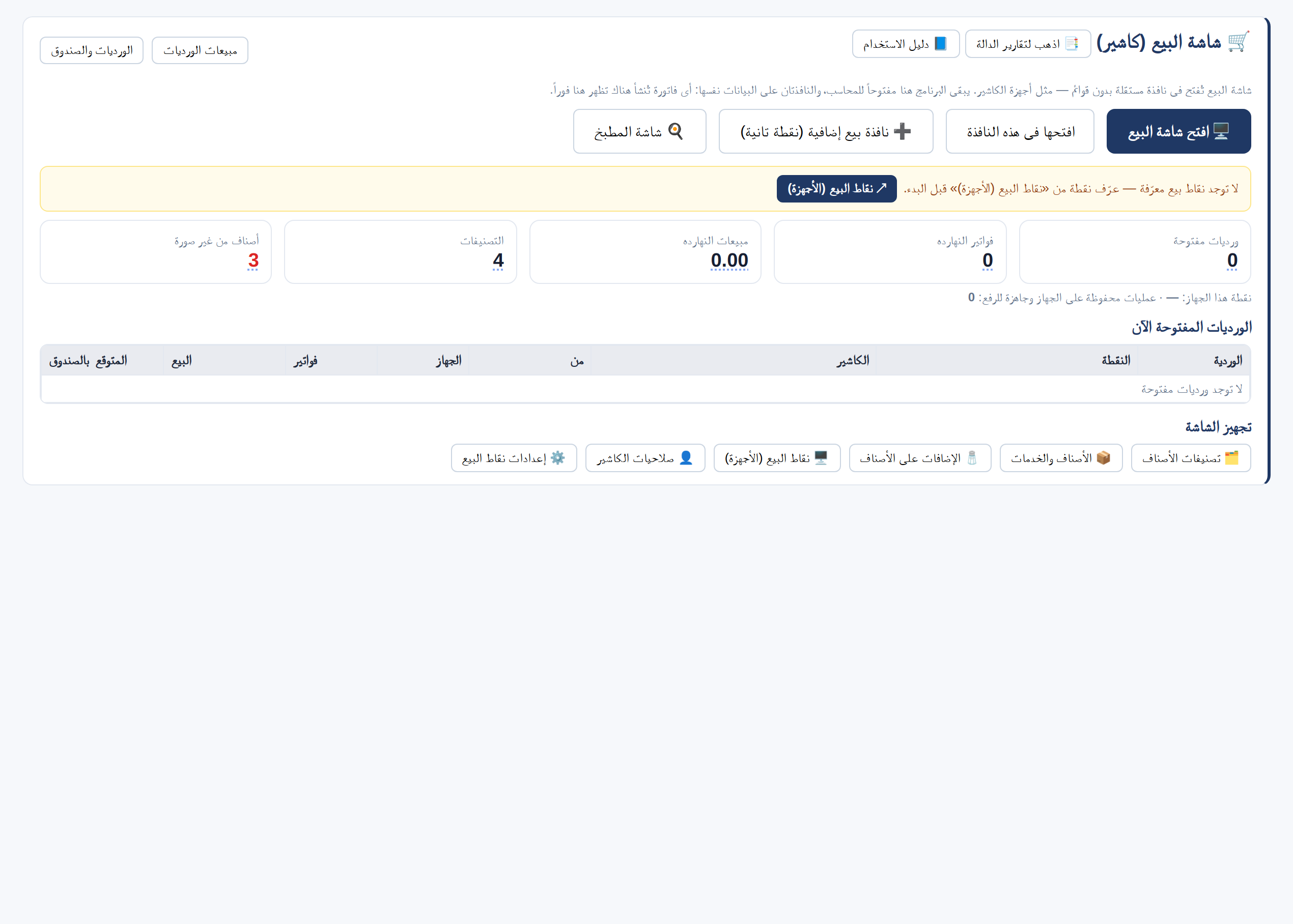
- كل عملية بيع تكون داخل وردية: اختر «نقطة البيع» و«التاريخ» و«رصيد الصندوق الافتتاحى».
- حدد الفرع والمستودع الذي يُصرف منه، ثم اضغط «افتح الوردية وابدأ البيع».
- في نهاية الوردية تُقفلها بالجرد الفعلي للنقدية، ويعرض لك البرنامج الفرق.
- شاشة البيع تُفتح في نافذة مستقلة مباشرة، ونقطة البيع الواحدة تُدار من نافذة واحدة فقط حتى لا تختلط الفواتير — و«➕ نافذة بيع إضافية (نقطة تانية)» لنقطة بيع أخرى.
- للمطاعم: الطاولات من «رسمة الصالة والطاولات» والحجوزات من «حجز الطاولات» (الأقسام التالية).
- يُسجَّل العربون برقم الجوال واسم الدافع، ويظهر للكاشير «خصم عربون» على أي فاتورة لاحقة.
العرابين
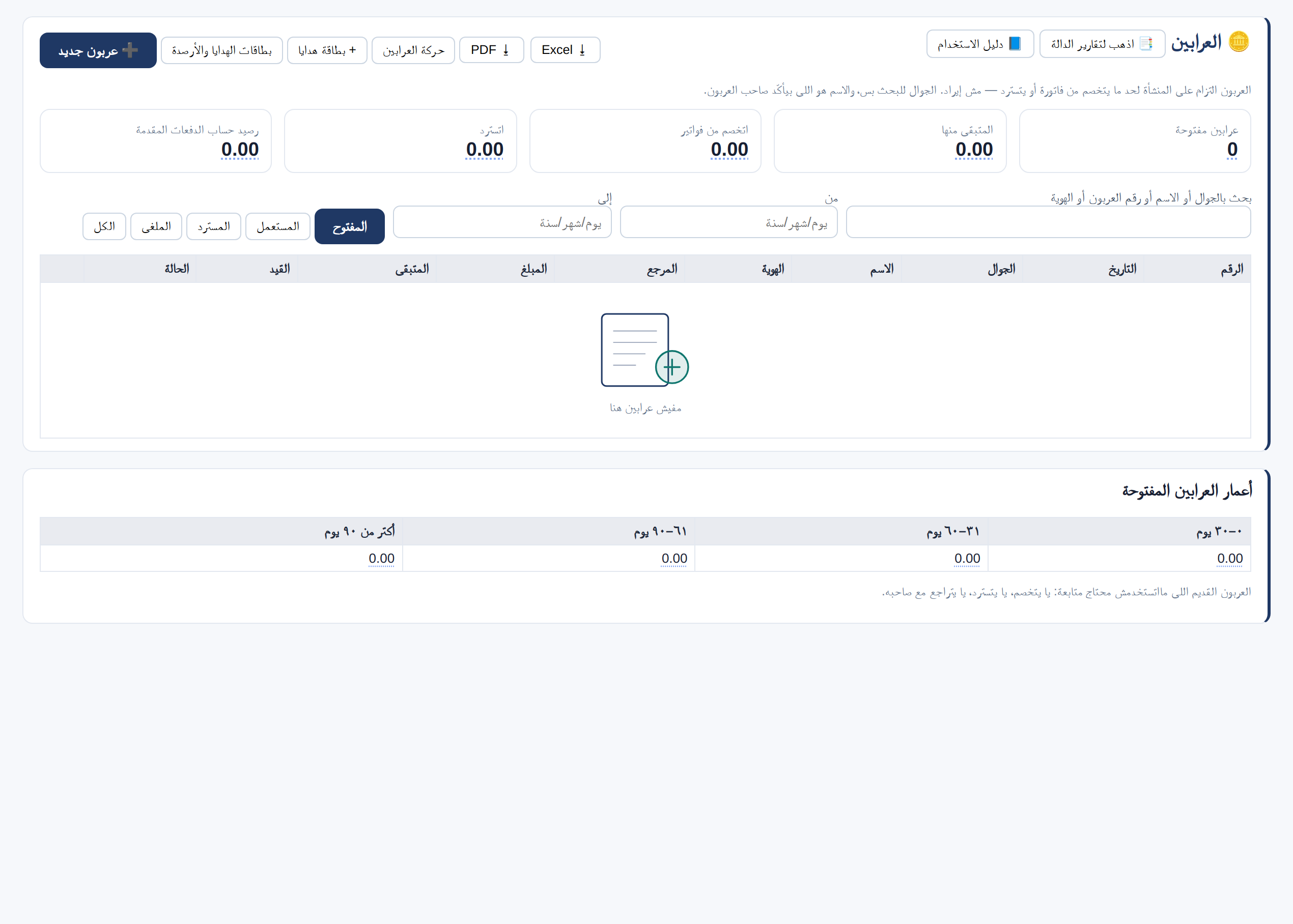
- «➕ عربون جديد»: رقم الجوال واسم الدافع والمبلغ والمرجع.
- العربون التزام على المنشأة حتى يُخصم من فاتورة أو يُسترد — وليس إيرادًا.
- عند البيع يظهر للكاشير «خصم عربون» فوق طرق التحصيل، ويُخصم من أي فاتورة لاحقة.
- التبويبات «المفتوح» و«المستعمل» و«المسترد» و«الكل»، وجدول «أعمار العرابين المفتوحة» يبيّن ما يحتاج متابعة.
مخطط الصالة والطاولات
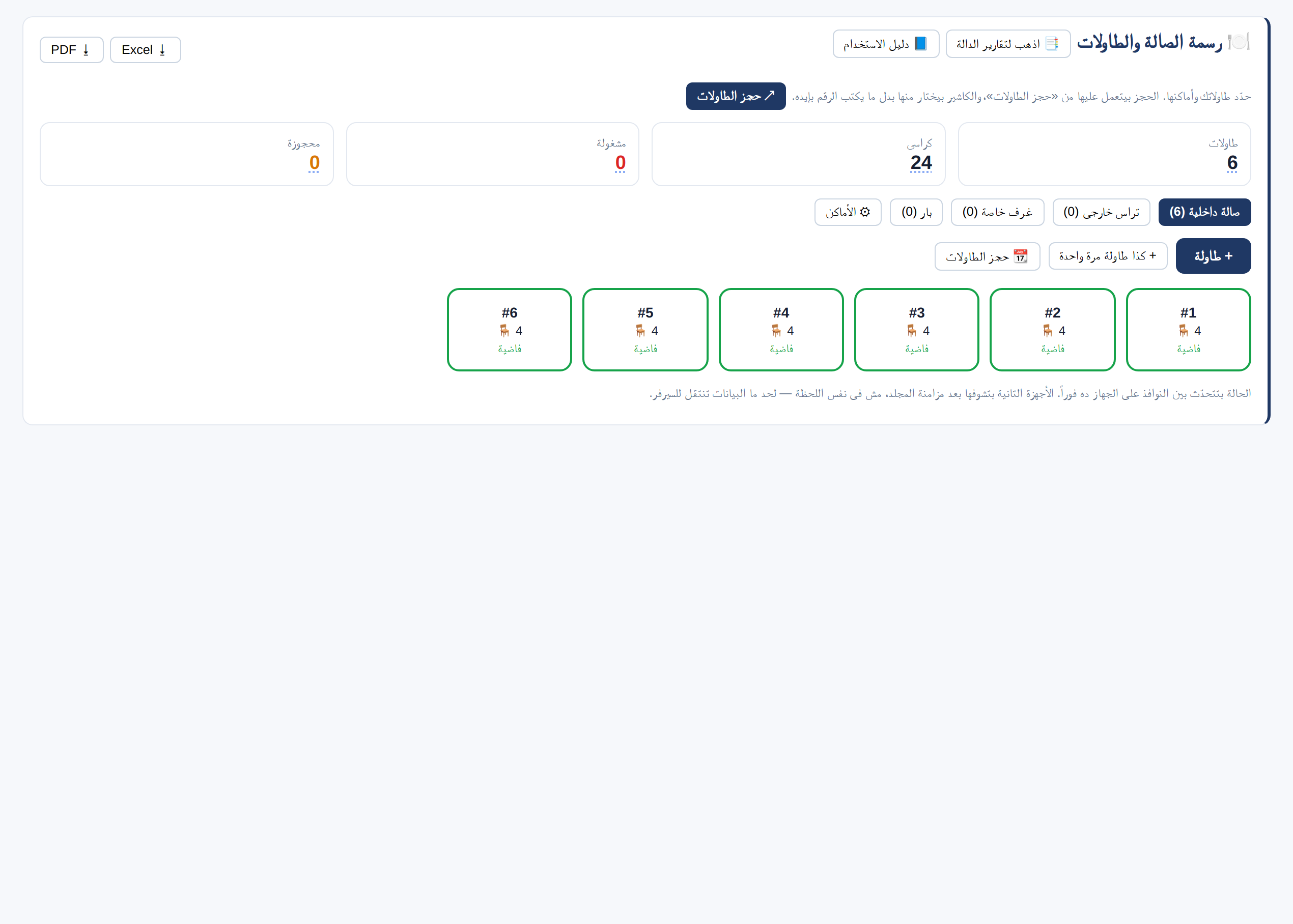
- قسّم المكان إلى مناطق: «صالة داخلية» و«تراس خارجى» و«غرف خاصة» و«بار».
- «+ طاولة» لطاولة واحدة، أو «+ كذا طاولة مرة واحدة» لإنشاء طاولات بأرقام متسلسلة وعدد الكراسي لكل طاولة.
- البطاقات في الأعلى تبيّن عدد الطاولات والكراسي والمشغولة والمحجوزة الآن.
- الكاشير يختار الطاولة من المخطط بدل كتابة رقمها، ويظهر على الطاولة اسم الطلب أو رقمه.
حجز الطاولات
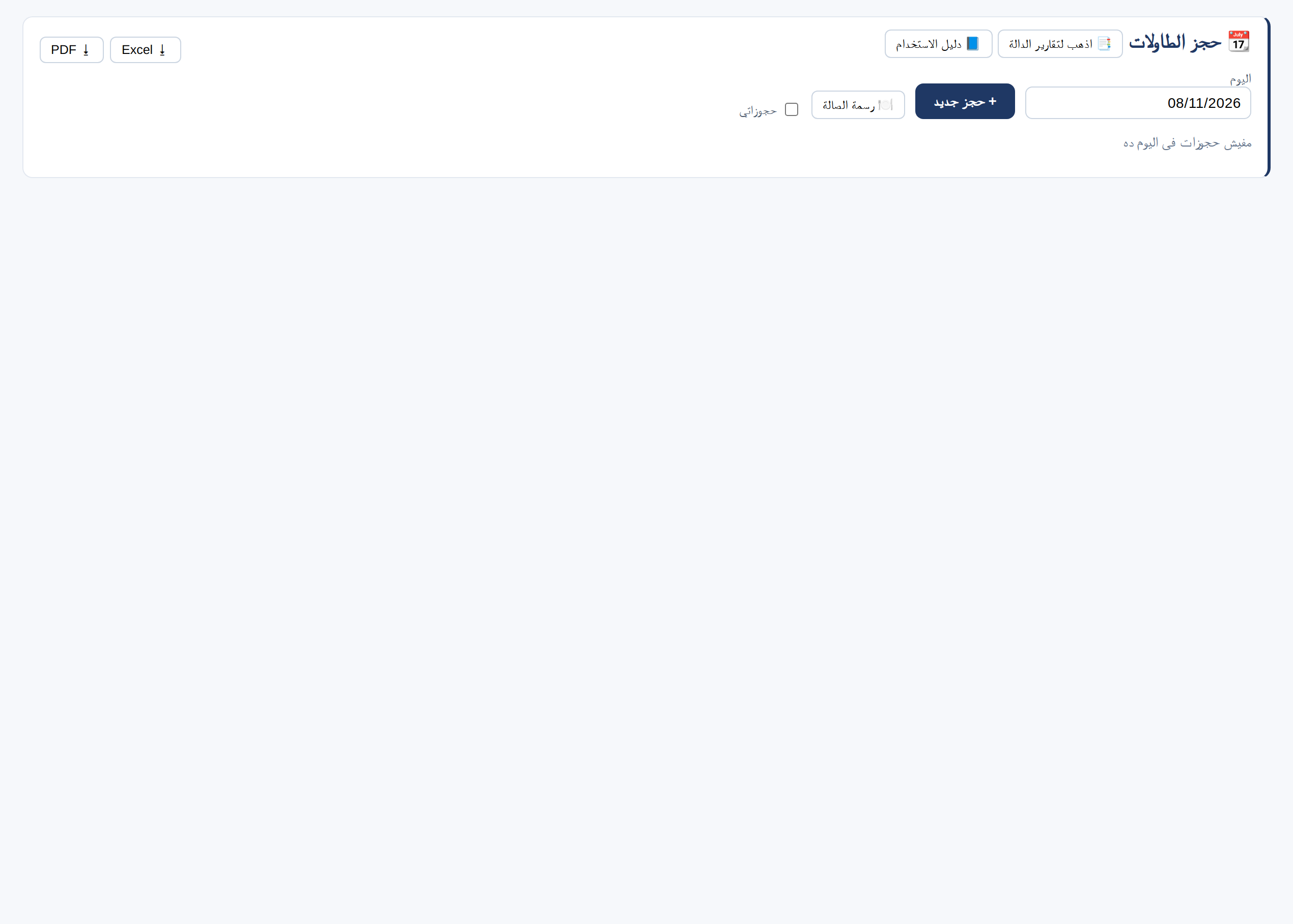
- اختر «اليوم» ثم «+ حجز جديد»: الطاولة واسم صاحب الحجز ورقم الجوال وعدد الأفراد والوقت.
- يُنبّهك البرنامج إن كانت الطاولة محجوزة قريبًا من الوقت نفسه، أو كان عدد الأفراد أكبر من كراسيها.
- «🍽️ رسمة الصالة» للعودة إلى المخطط، و«تلغى حجز» عند الإلغاء.
عقود بيع الوحدات العقارية: رجوع الدفعة وإلغاء العقد
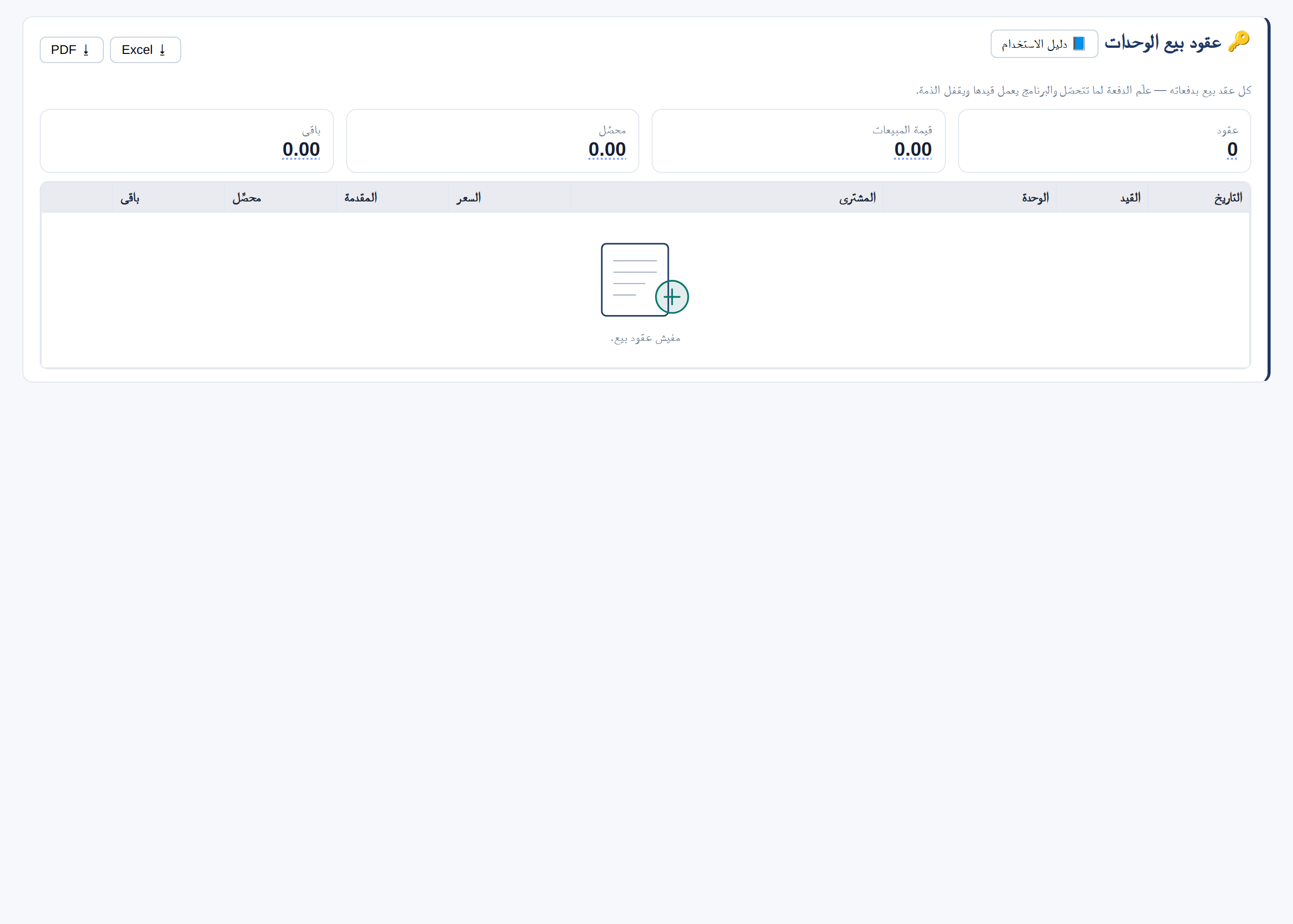
- لكل عقد بيع جدول دفعاته، والمحصَّل منها يظهر «اتحصّلت».
- إن رجع شيك أو حوالة: «↩ تراجع» بجانب الدفعة المحصّلة — يُنشأ قيد عكسي، وتعود الدفعة غير محصّلة ويمكن تحصيلها مرة أخرى.
- إن انسحب المشتري: «✕ إلغاء» بجانب العقد، ثم «تاريخ الإلغاء» و«السبب» و«✕ تأكيد الإلغاء» — فتُعكس كل قيود العقد (البيع والتحصيلات)، ويصبح العقد «ملغى»، وتعود الوحدة متاحة للبيع.
المشتريات والسداد
عكس منطق المبيعات: فاتورة المورد تُنشئ قيدها، والسداد يُقفلها.
فاتورة مشتريات
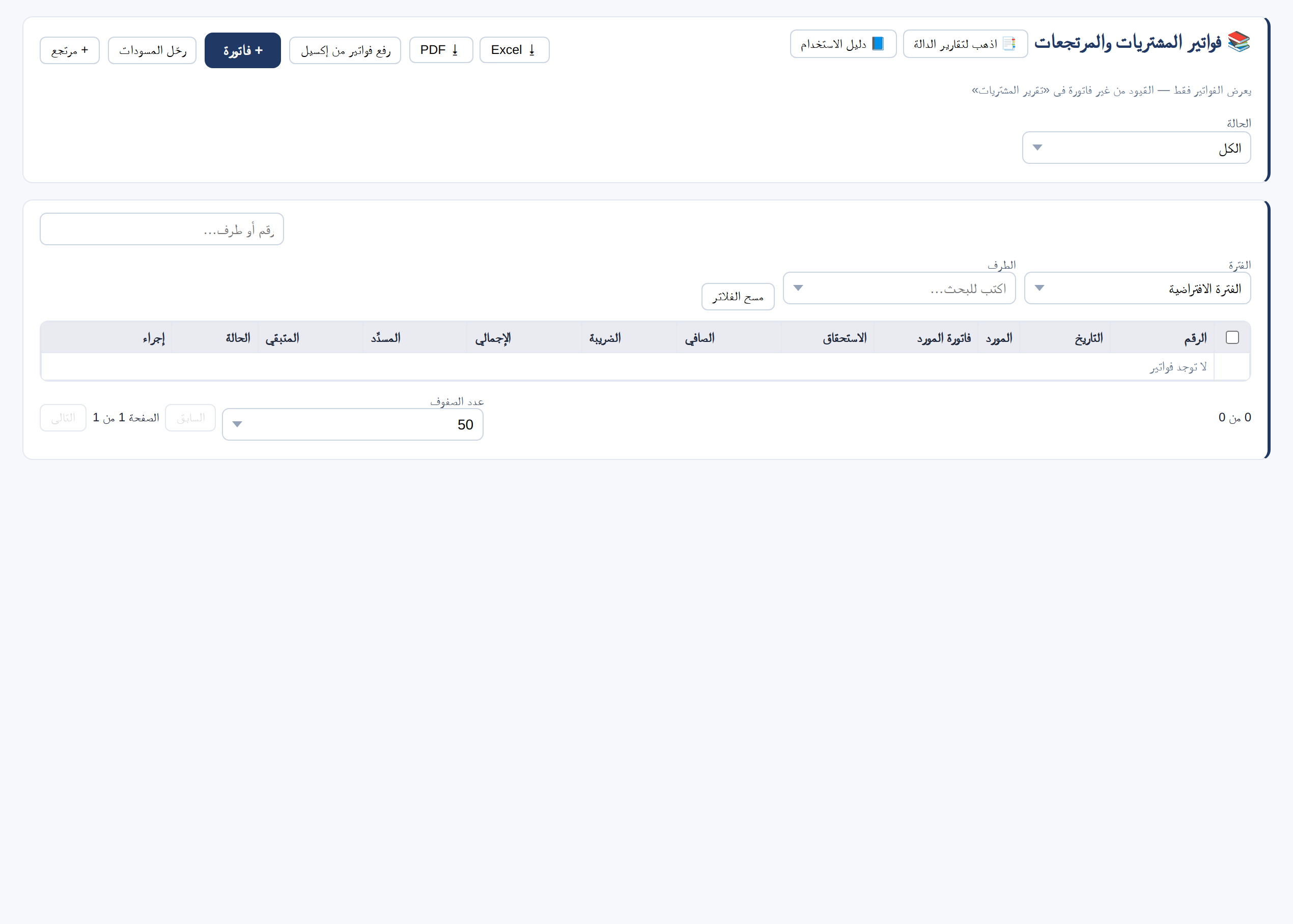
- اختر «المورد» واكتب «رقم فاتورة المورد / المرجع».
- في كل سطر: الصنف (اختياري) أو «حساب التحميل» — المصروف أو المخزون أو الأصل.
- حدد «ضريبة المدخلات»: قابلة للخصم، أو غير قابلة (تُحمَّل على التكلفة).
- «ترحيل الفاتورة» أو «حفظ كمسودة».
سداد لمورد
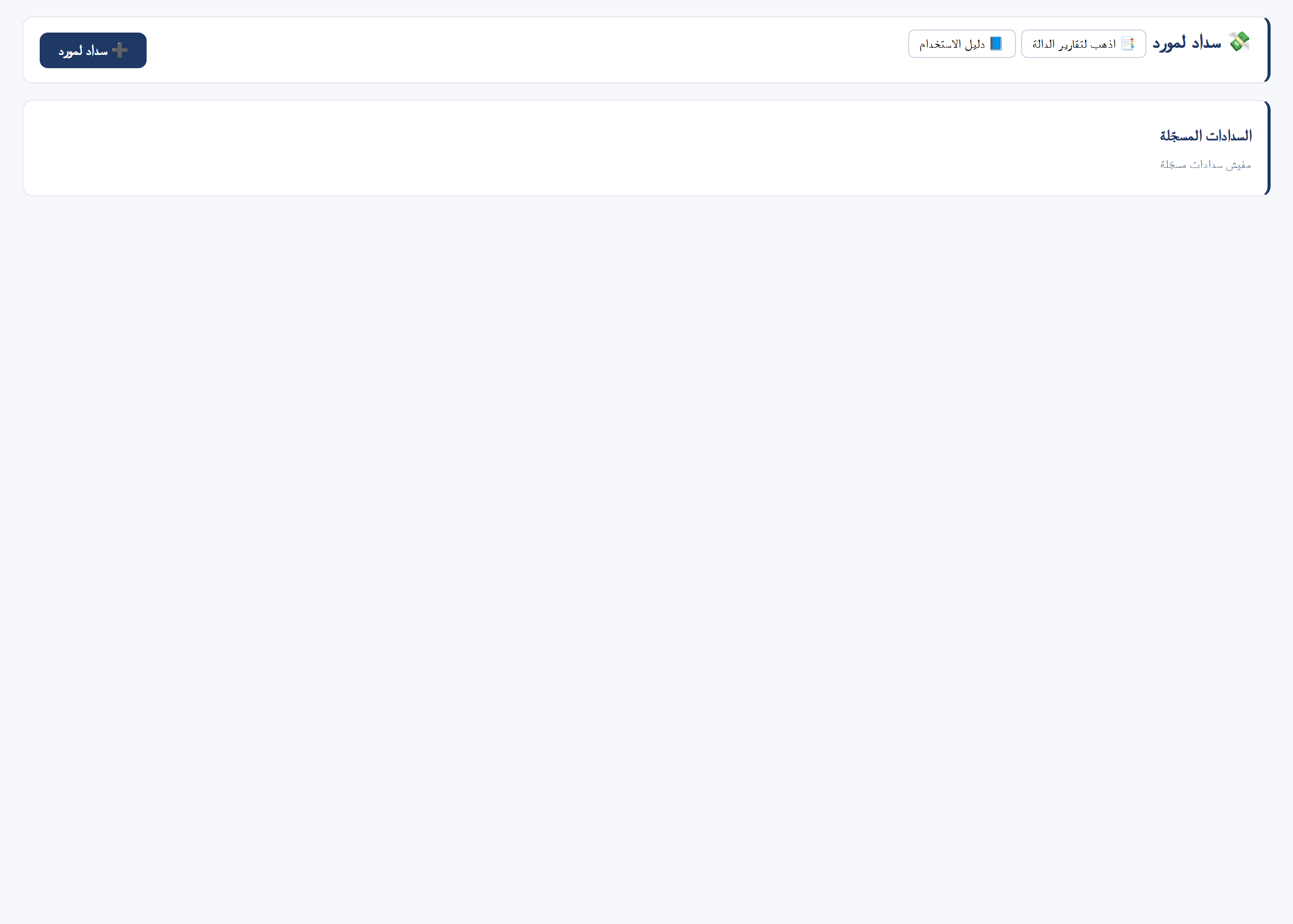
- اختر المورد واكتب «المبلغ المسدَّد» والحساب الذي صُرف منه.
- «توزيع تلقائى على الأقدم» أو اختر الفواتير بنفسك، واكتب المرجع.
وحدات القياس وتكلفة المخزون
كيف تُكتب العلاقة بين وحدة الصنف الأساسية ووحدتي الاستلام والبيع، ولماذا تراجع أصنافك القديمة.
المبدأ
- المخزون يُحسب دائمًا بالوحدة الأساسية. وكل وحدة أخرى تُحوَّل إليها بمعامل: كم وحدة أساسية في هذه الوحدة. فخطأ المعامل يضاعف الكمية أو يقسمها في كل حركة.
كتابة المعامل
- في كارت الصنف: «الوحدة الأساسية (المخزون)»، ثم «وحدة البيع» و«كم وحدة أساسية فى وحدة البيع»، و«كم وحدة أساسية فى وحدة الاستلام».
- المعامل يُحفظ بدقته، ويمكن كتابته كسرًا مثل 1/24. مثال: الوحدة الأساسية كيلو ووحدة البيع جرام ⇐ المعامل ٠٫٠٠١، فبيع ٥٠٠ جرام يخصم ٠٫٥ كيلو. والوحدة الأساسية كرتونة ٢٤ ووحدة البيع حبة ⇐ ١/٢٤، فبيع ٢٤ حبة يخصم كرتونة واحدة.
- قبل هذا التحديث كان المعامل الصغير مثل ٠٫٠٠١ يُحفظ ١.
- في «الأصناف والخدمات» تظهر قائمة «أصناف معامل وحدتها محتاج مراجعة:» بعدد الأصناف التي يُشك في معاملها المحفوظ، ومعها «المعامل المحفوظ» و«حركات مترحّلة بالوحدة» وزر «افتح الكارت». القائمة للمراجعة فقط، ولا يغيّر البرنامج شيئًا وحده.
التكلفة
- بيع الرصيد كله بطريقة المتوسط يأخذ قيمته كلها، فلا تبقى قروش معلّقة على كمية صفر.
- وفي طريقة FIFO، الفاتورة التي فيها سطران لنفس الصنف تأخذ الطبقة الثانية للسطر الثاني بشكل صحيح.
القيود والسندات والبنوك
لأي حركة ليس لها شاشة خاصة: قيد يومية، أو سند قبض/صرف — ومطابقة البنك من كشفه.
قيد يومية
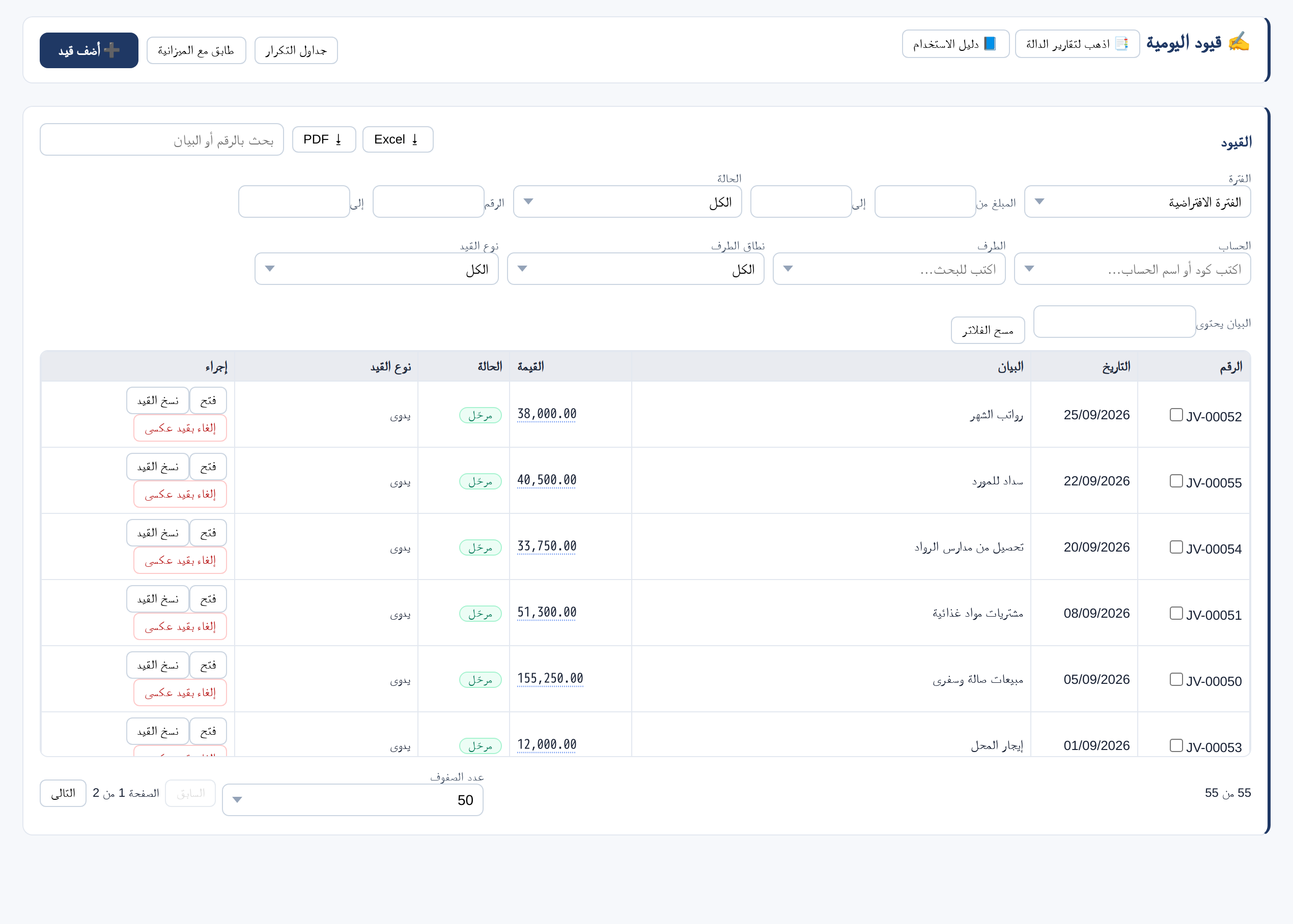
- الرقم تلقائي، ولكل شاشة إدخال مسلسلها الخاص ببادئة مأخوذة من اسمها — فأرقام قيود اليومية منفصلة عن أرقام السندات والفواتير. اكتب «التاريخ» و«المرجع / المستند» و«البيان».
- في كل سطر: الحساب، والطرف (عميل/مورد/موظف) إن احتاجه الحساب، ومركز التكلفة، ومدين أو دائن.
- يجب أن يتوازن القيد — المدين = الدائن — قبل «حفظ وترحيل».
- 📎 لإرفاق المستند، و«قيد عكسى» أو «إلغاء ترحيل» للتصحيح.
سند قبض
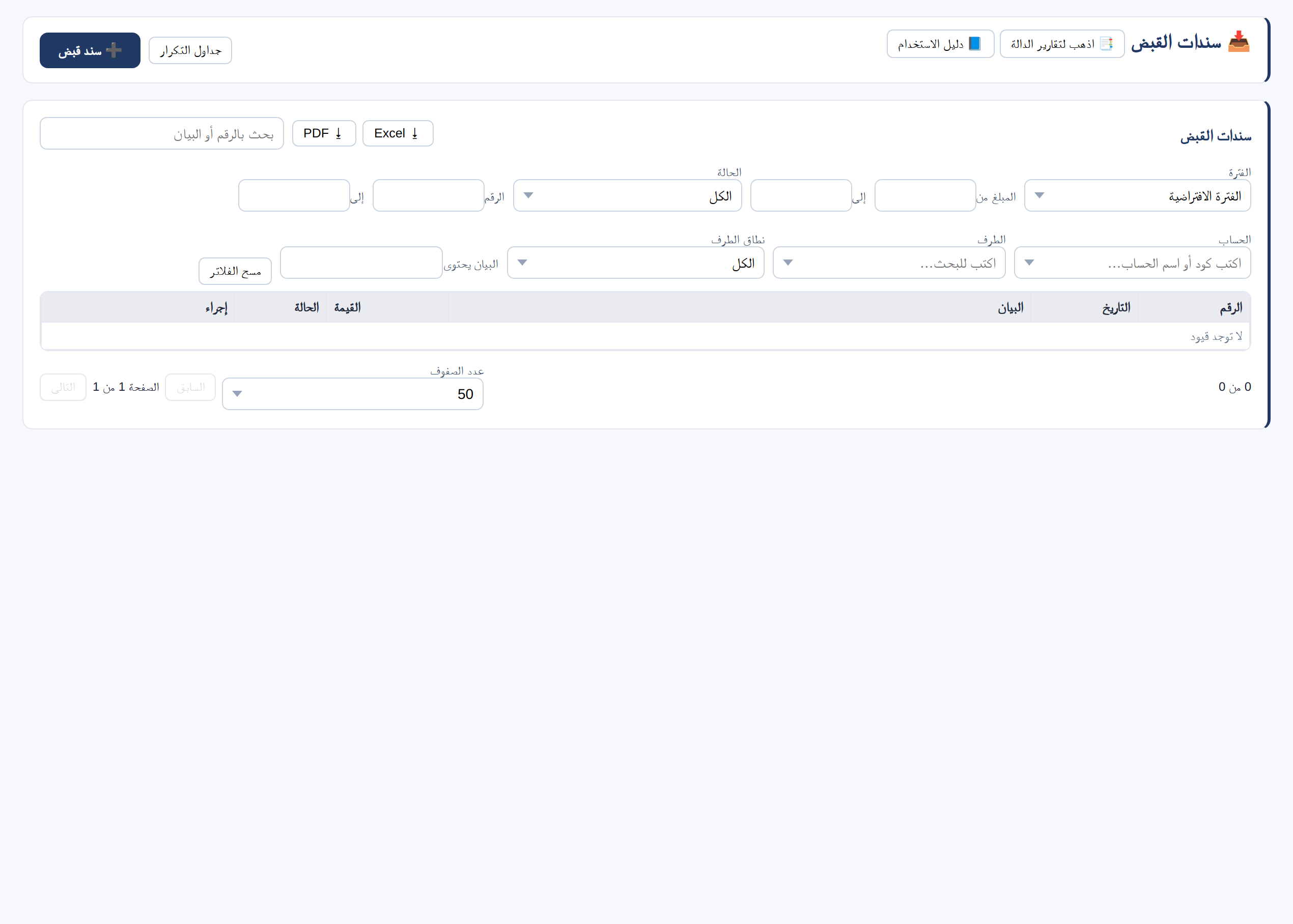
- حدد «المقبوض فى (صندوق/بنك)» و«المستلم منه» والمرجع.
- في السطور: الحسابات التي وردت منها الأموال والمبلغ. ويكون القيد: من ح/ النقدية إلى ح/ الحسابات.
- «حفظ وترحيل»، و«طباعة السند» للنسخة الورقية.
سند صرف
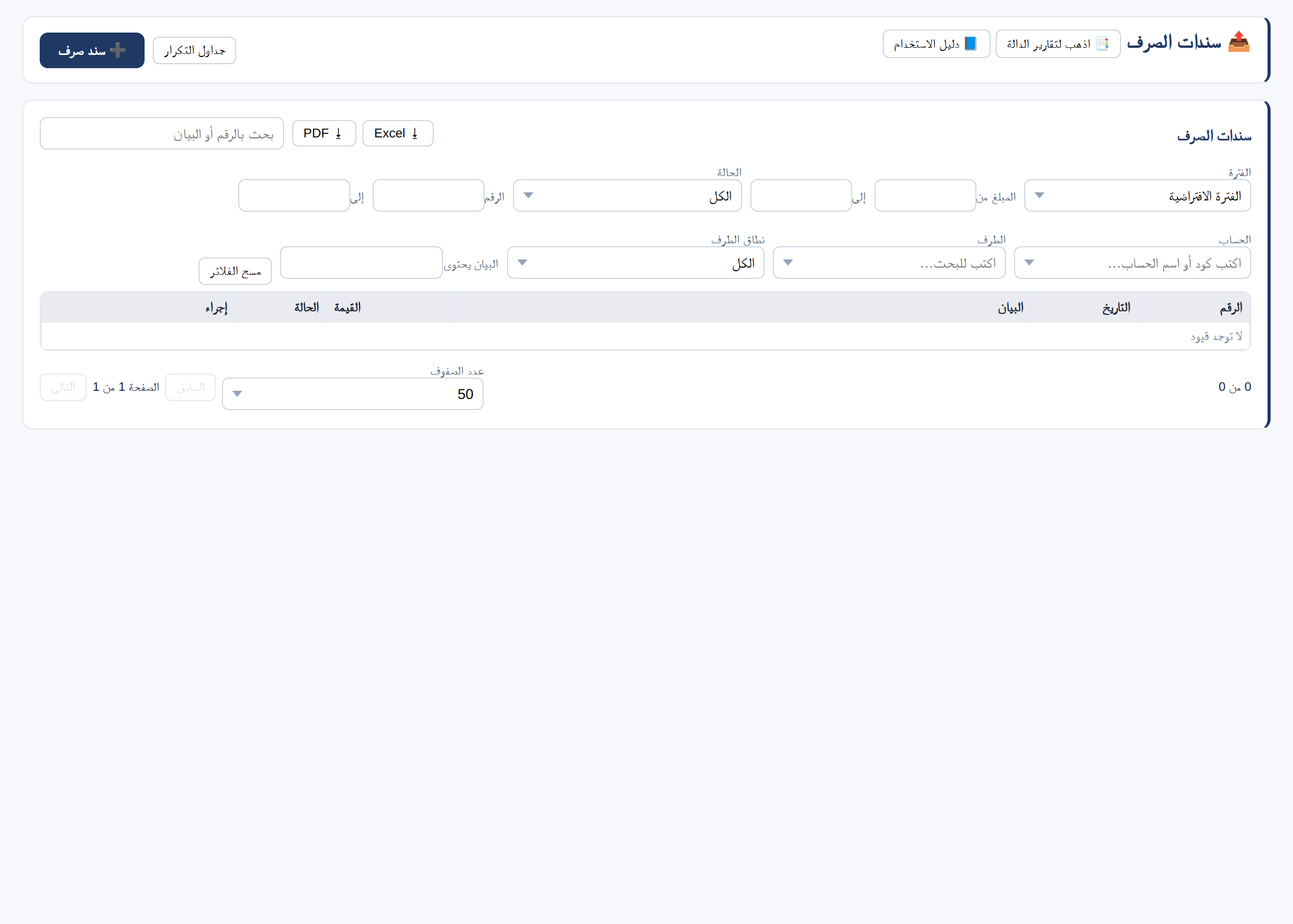
- حدد «المصروف من (صندوق/بنك)» و«المستفيد».
- في السطور: حسابات المصروف والمبالغ. والقيد: من ح/ الحسابات إلى ح/ النقدية.
تسوية البنوك
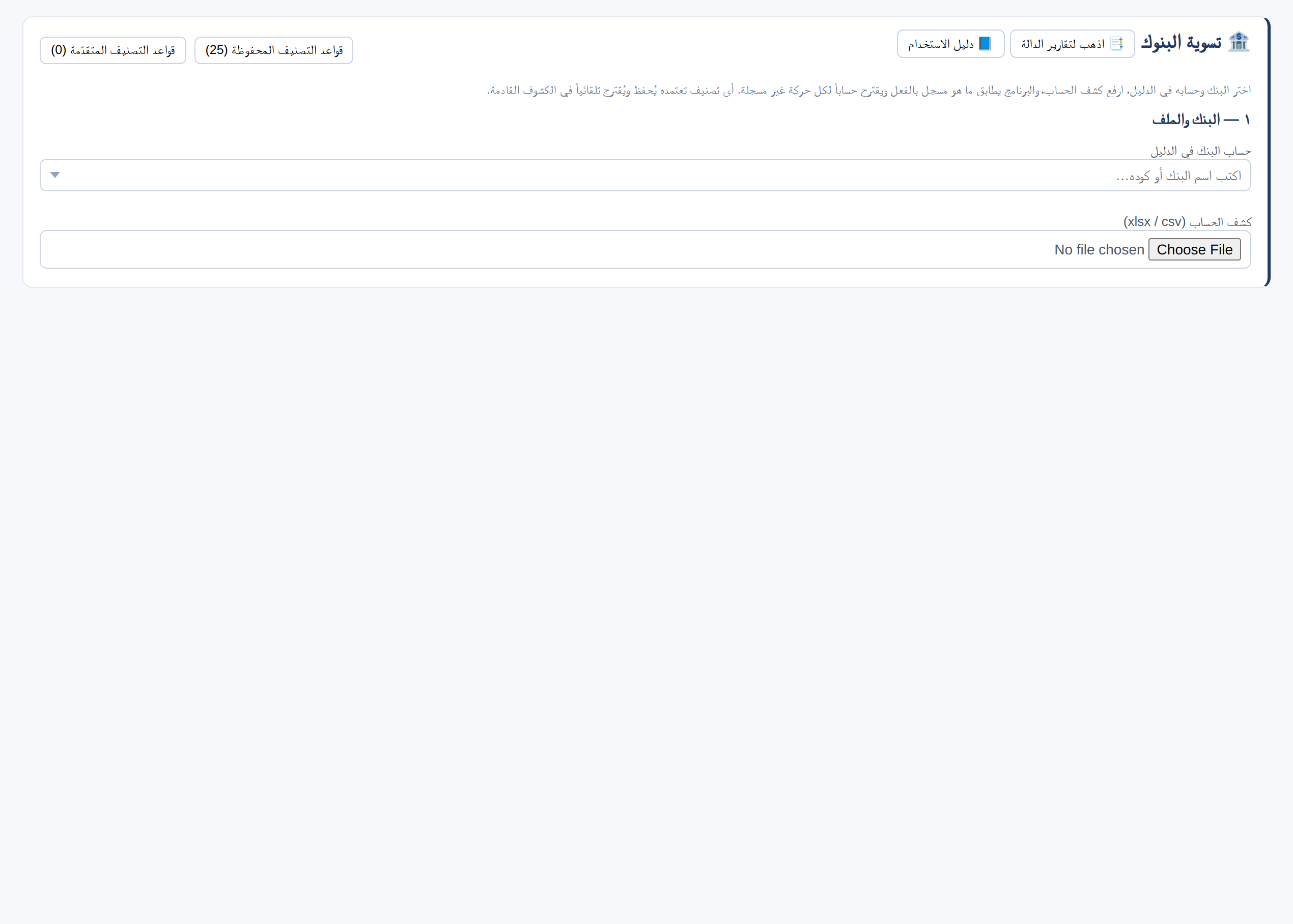
- اختر «حساب البنك فى الدليل» وارفع «كشف الحساب» (xlsx أو csv).
- حدد الورقة وصف العناوين وشكل المبالغ، ثم اضغط «قراءة ومطابقة».
- يطابق البرنامج المسجَّل ويقترح حسابًا لكل حركة ناقصة — وأي تصنيف تعتمده يُحفظ ويُقترح في الكشوف القادمة.
دفتر اليومية
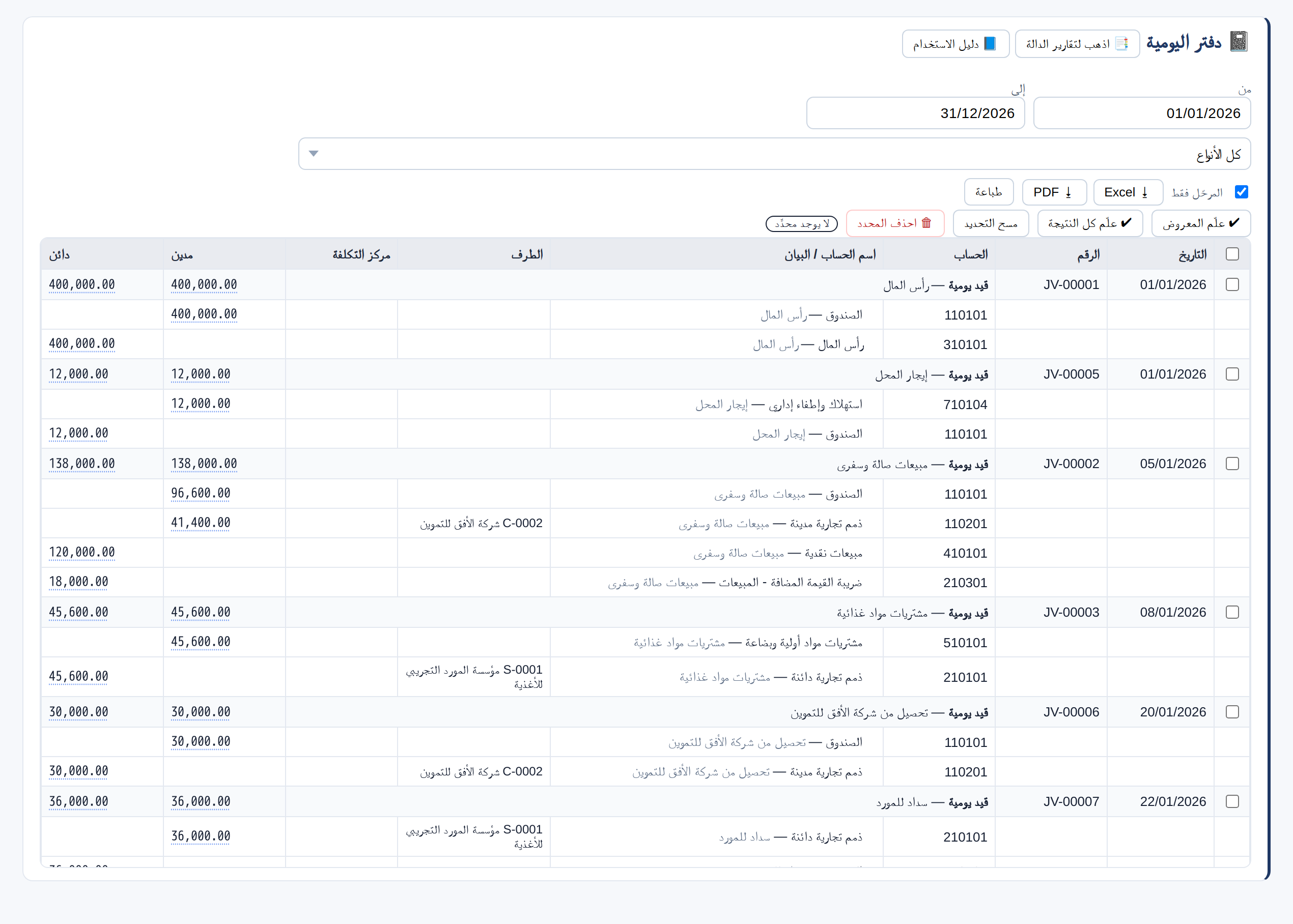
- جميع القيود بالتاريخ من فترة إلى فترة، بالحساب والطرف ومركز التكلفة.
- صدّره Excel أو PDF أو اطبعه.
رفع قيود دفعة واحدة ومطابقة الحسابات
ترفع قيودًا كثيرة من ملف Excel مرة واحدة، ويظهر لكل حساب في الملف اقتراح من دليلك — وأنت تراجع وتعتمد.
من أين تبدأ
- من القائمة الجانبية «الحسابات» اختر «رفع قيود دفعة واحدة».
- في «١ — الورقة والأعمدة» اختر الملف والورقة، وحدد عمود كل بيان (التاريخ، الحساب، المدين، الدائن…).
- في «٢ — التجميع والترقيم» حدد كيف تُجمَّع السطور في قيود، وكيف تُرقَّم.
- ثم «٣ — مطابقة حسابات الملف على الدليل»: لكل حساب في الملف تظهر حالته والحساب المقترح من دليلك.
حالة كل حساب
- «🧠 من الذاكرة» و«✅ مطابق بالكود» و«✅ مطابق بالاسم»: وُجد الحساب في دليلك.
- «🔎 مقترح — راجعه»: أقرب حساب في دليلك — اقرأه قبل أن تعتمده.
- «❓ مش متأكد — فيه أكتر من احتمال»: أكثر من حساب محتمل؛ اختر الصحيح من القائمة.
- «🆕 مش موجود فى دليلك»: الحساب غير موجود في دليلك، ويظهر مقترح لحساب جديد (القسم التالي).
- «🔴 لا يوجد مقترح»: لم يُعثر على حساب قريب؛ اختر الحساب بنفسك.
المطابقة بالعربي والإنجليزي وأخطاء الكتابة
- يفهم الاقتراح اسم الحساب بالعربي أو بالإنجليزي ومرادفاته المحاسبية الشائعة، فاسم مثل «Rent» يُقترح له حساب الإيجارات.
- ويتحمّل الأخطاء الإملائية الشائعة في الأسماء الإنجليزية، والاختلاف في الهمزات والتاء المربوطة في العربي.
- وفي اختيار الحساب أثناء المطابقة يمكنك البحث بالاسم العربي أو الإنجليزي.
حساب غير موجود في دليلك
- أمام «🆕 مش موجود فى دليلك» يظهر «مقترح: حساب جديد تحت» المجموعة المقترحة «بكود» مقترح، مع سبب الاقتراح: «كلمات مشتركة» أو «بداية الكود نفسها» أو «كل الاحتمالات تحت نفس المجموعة».
- إن كان مسموحًا لك بإضافة الحسابات، يظهر زر «افتح حساب جديد» لتفتحه من مكانك وتكمل المطابقة.
- وإن لم يظهر الزر، افتح الحساب من دليل الحسابات، ثم ارجع إلى المطابقة.
ذاكرة المطابقة
- المطابقات التي تعتمدها تُحفظ في «🧠 ذاكرة مطابقة الحسابات»، فتظهر في الملف التالي بحالة «🧠 من الذاكرة».
- إن اعتمدت مطابقة خطأ، احذفها من «🧠 ذاكرة مطابقة الحسابات»، ثم اختر الحساب الصحيح في الملف التالي فيُحفظ.
الموظفون والرواتب
بطاقة لكل موظف، ومسيّر شهري يُنشئ قيده وملف البنك.
الموظفون
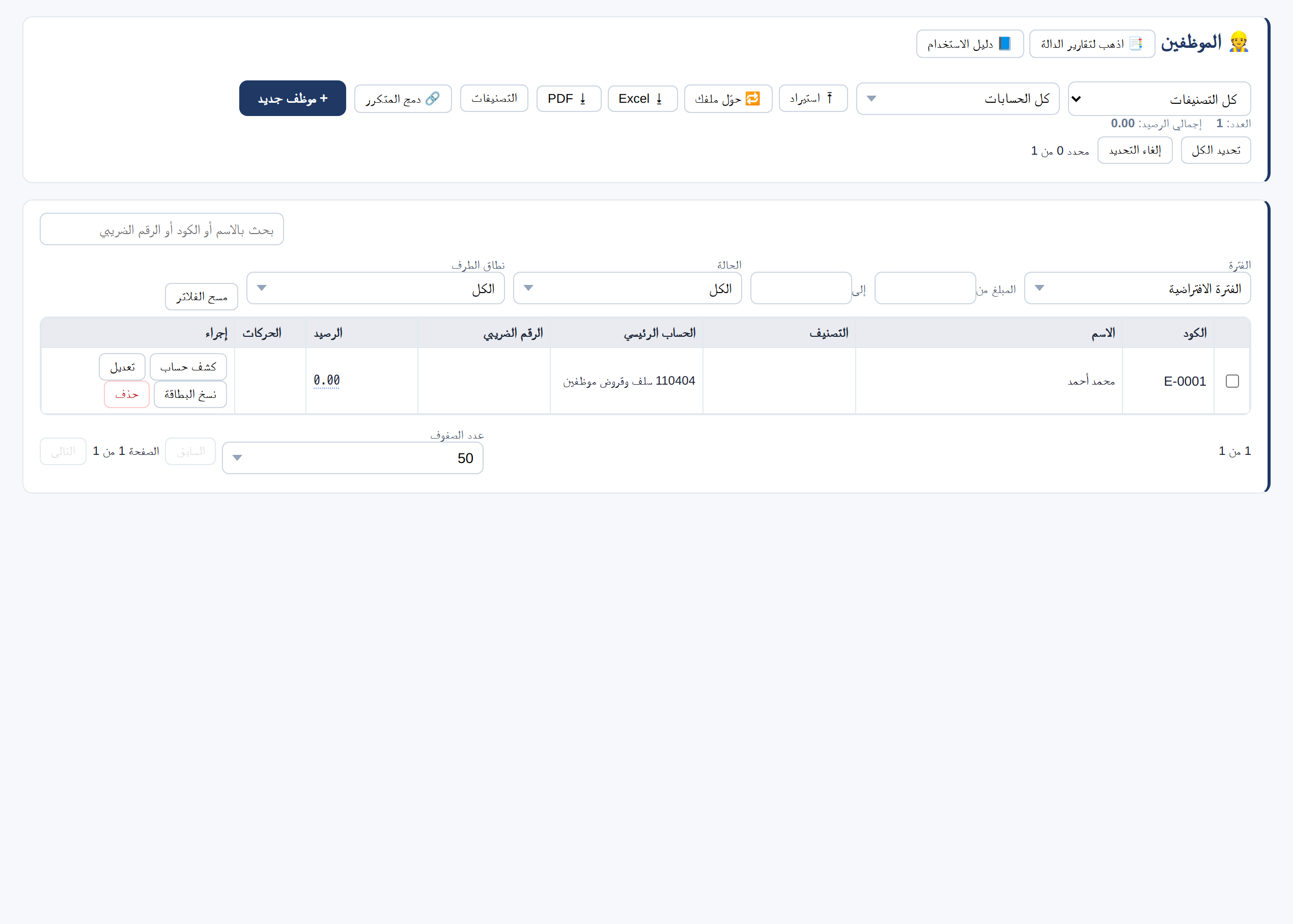
- «+ موظف جديد»: البيانات وتاريخ التعيين والراتب ومكوّناته (أساسي · سكن · نقل) والتأمينات الاجتماعية والآيبان.
- «كشف حساب» يعرض السلف والعُهد وحركتها.
مسيّر الرواتب
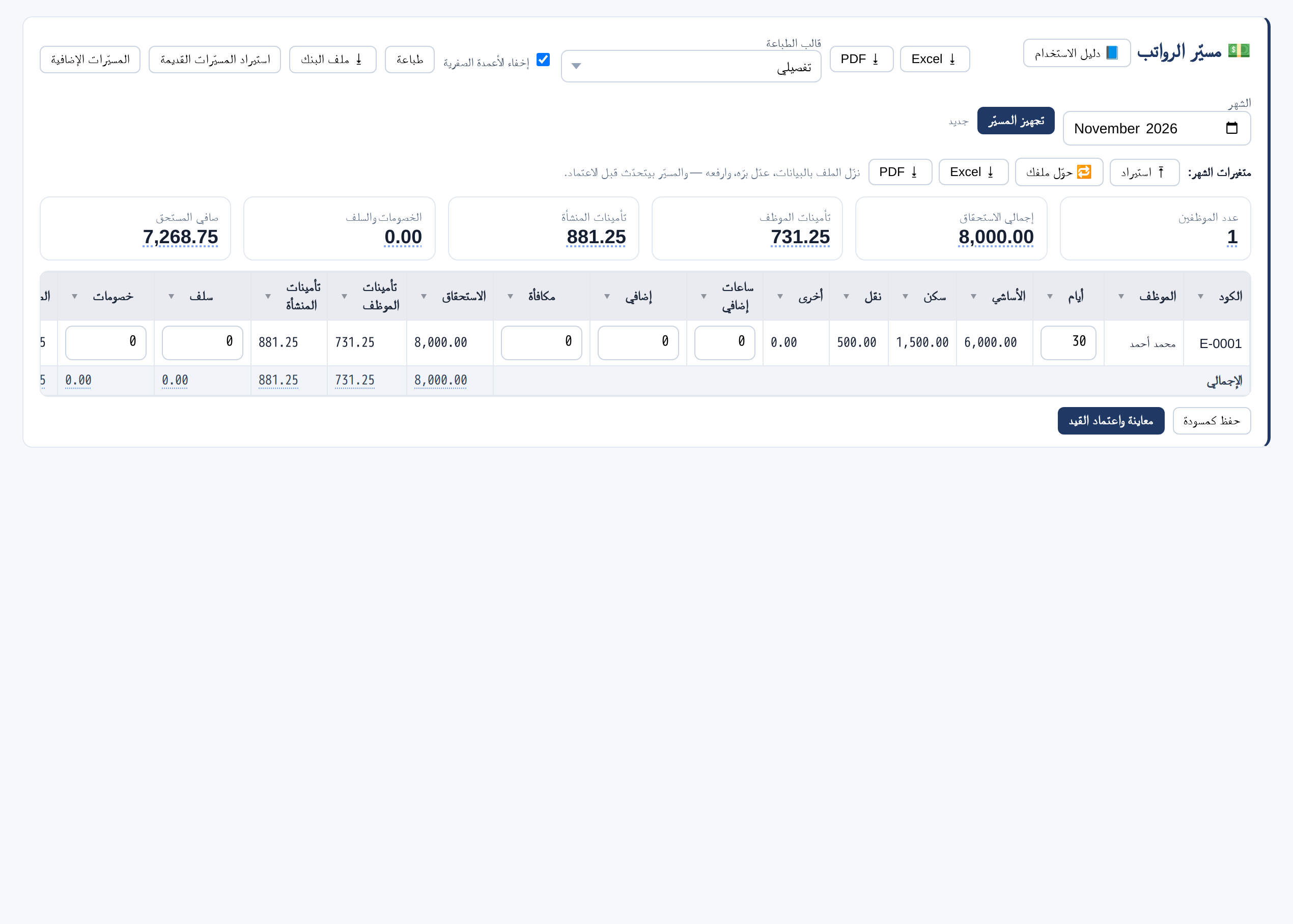
- اختر «الشهر» واضغط «تجهيز المسيّر» — فيجلب كل موظف بمستحقاته.
- عدّل الأيام والعمل الإضافي والمكافآت والخصومات عند الحاجة.
- «معاينة واعتماد القيد» يسجّل الرواتب، و«⭳ ملف البنك» للتحويل عبر حماية الأجور (WPS).
الأصول الثابتة
سجل لكل أصل بتكلفته واستهلاكه وصافي قيمته.
سجل الأصول
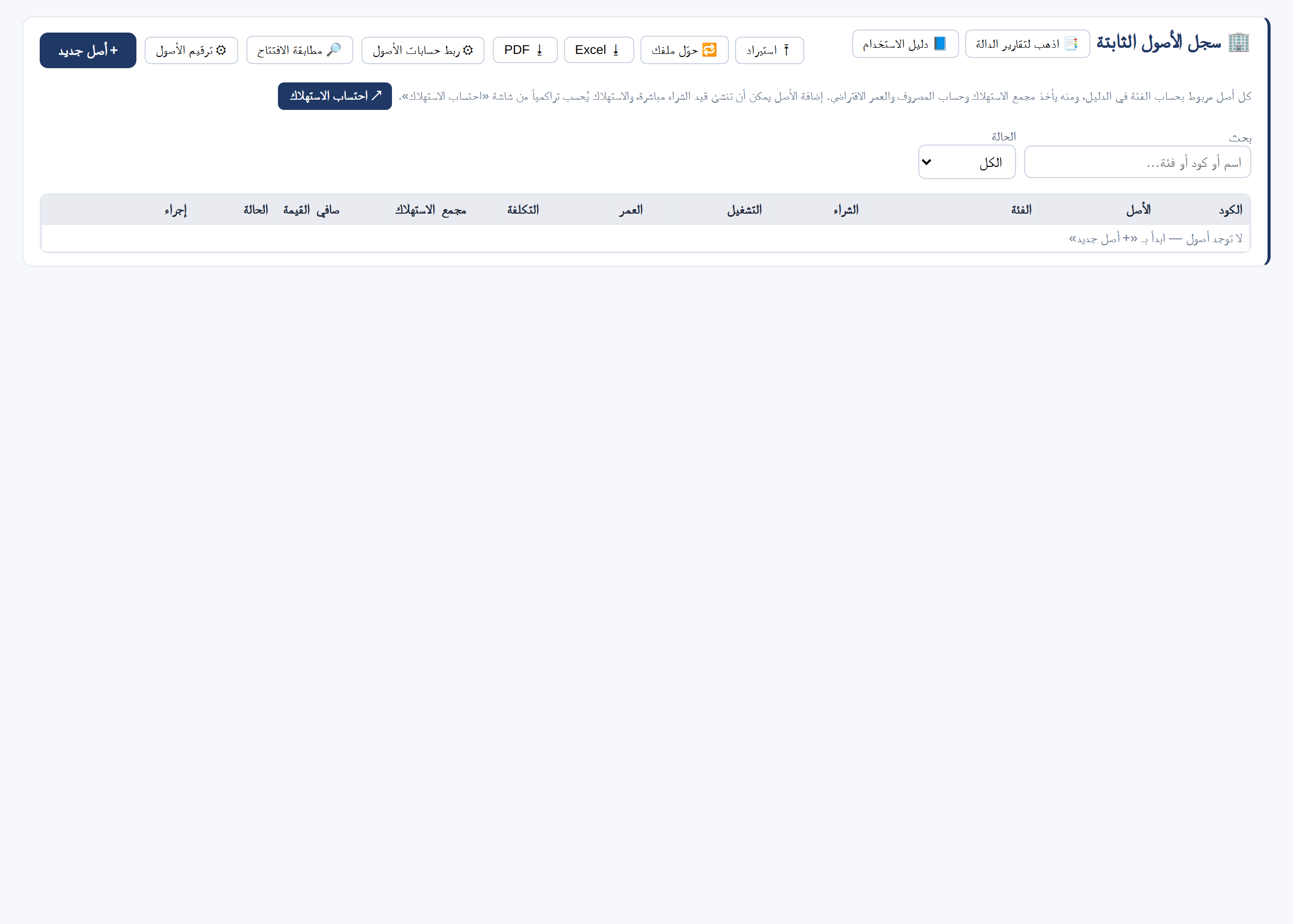
- «+ أصل جديد»: الفئة (تحدد الحسابات والعمر الإنتاجي) وتاريخ الشراء والتشغيل والتكلفة.
- عند إضافة الأصل يمكنك إنشاء قيد الشراء مباشرة.
- «↗ احتساب الاستهلاك» يحسب الاستهلاك المتراكم ويُنشئ قيده.
الضرائب
ضريبة القيمة المضافة تُحسب من القيود نفسها — لا من ملف جانبي.
تقرير ضريبة القيمة المضافة
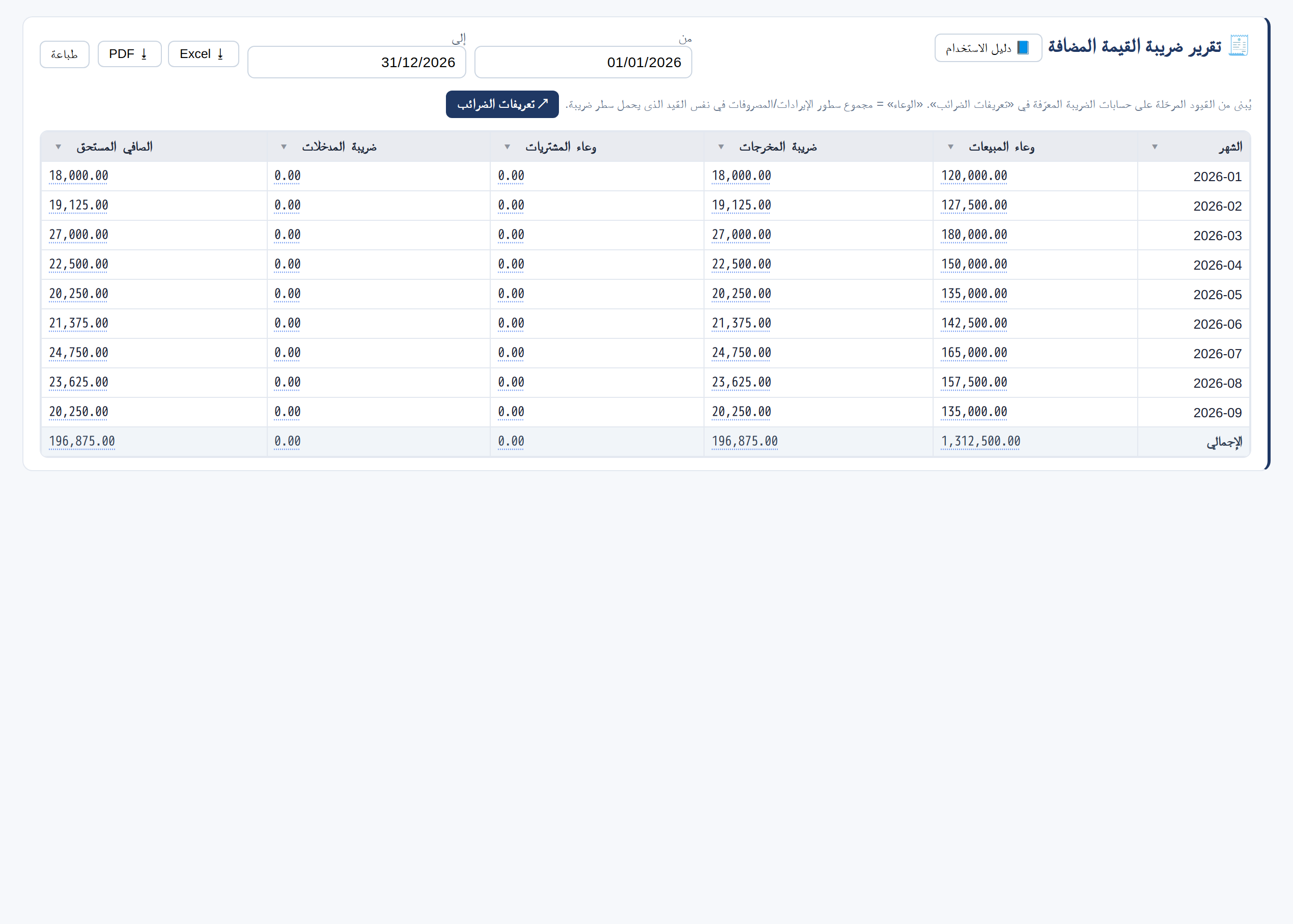
- اختر الفترة: شهرًا بشهر، وعاء المبيعات وضريبة المخرجات، ووعاء المشتريات وضريبة المدخلات، والصافي المستحق.
- «↗ تعريفات الضرائب» إن احتجت إلى تعديل النسب أو الحسابات.
الإقرارات الضريبية
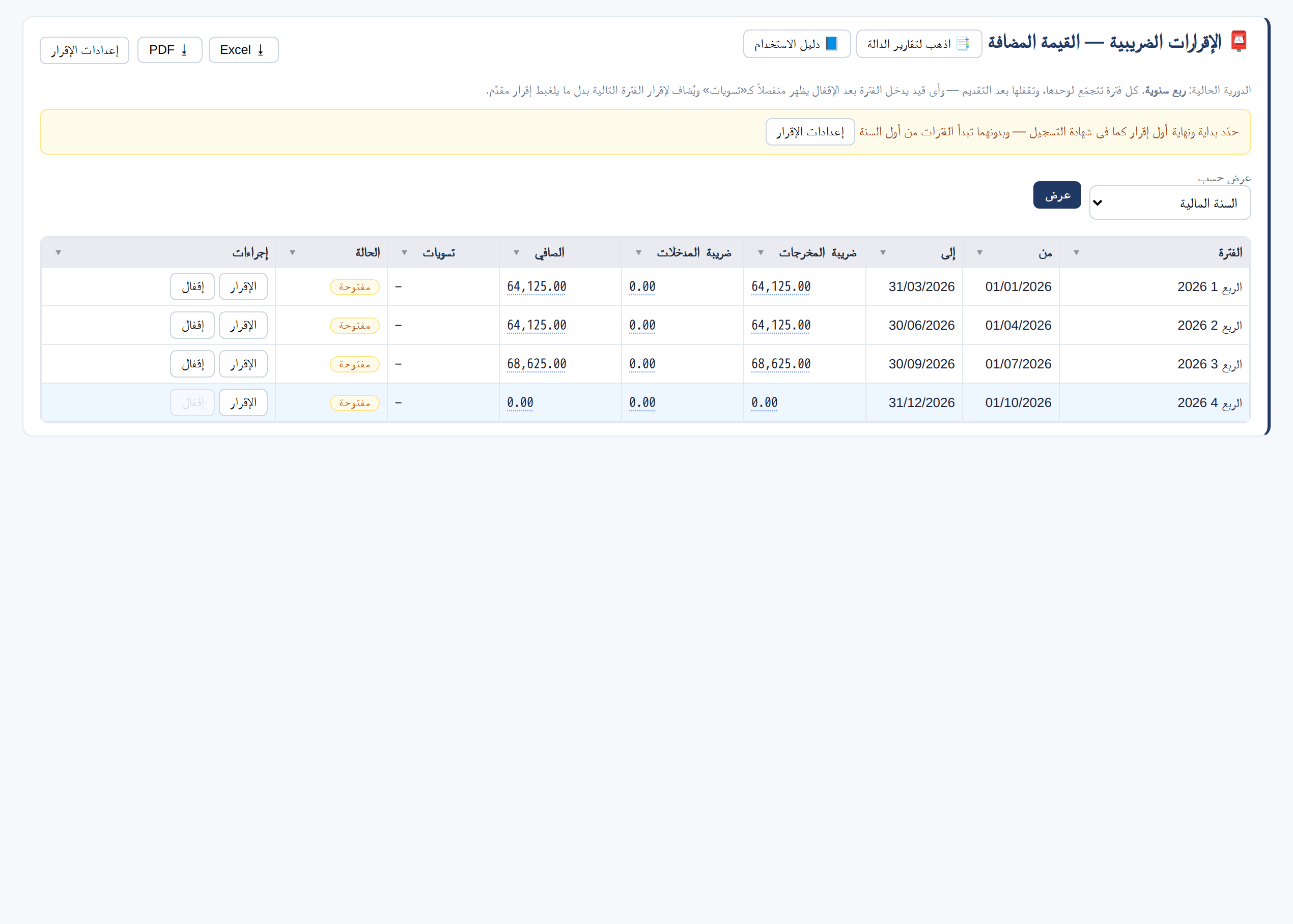
- كل فترة إقرار (ربع سنوية مثلًا) مجمّعة على حدة بصيغة نموذج هيئة الزكاة والضريبة والجمارك.
- «الإقرار» لعرضه، و«إقفال» بعد التقديم.
- أي قيد يدخل فترة مقفلة يظهر في «تسويات» ويُضاف إلى الإقرار التالي بدل أن يُربك الإقرار المقدَّم.
العربون والفاتورة الإلكترونية
العربون الذي عليه ضريبة تصدر له فاتورة إلكترونية خاصة به وقت استلامه، ثم تشير إليها الفاتورة النهائية التي يُخصم منها.
المبدأ
- الدفعة المقدمة مقابل توريد تستحق عليها الضريبة يوم استلامها، فتصدر لها «فاتورة دفعة مقدمة» تُرسل للهيئة بنفس وعاء العربون وضريبته.
- وعند خصم العربون من الفاتورة النهائية، تُرسل الفاتورة بضريبتها كاملة، ومعها سطر يشير إلى فاتورة الدفعة المقدمة، ويكون المستحق هو الإجمالي ناقص المقدَّم.
- واسترداد العربون يصدر له «إشعار دائن دفعة مقدمة» على فاتورة الدفعة المقدمة.
- التأمين المسترد ليس توريدًا، فلا تصدر له فاتورة.
عندما تتوقف الفاتورة النهائية
- تتوقف الفاتورة النهائية بحالة «ناقص بيانات» في «سجل زاتكا» حتى يُصحَّح السبب، إذا ظهرت إحدى هذه الرسائل:
- «فاتورة الدفعة المقدمة مش فى سلسلة زاتكا»: فاتورة العربون نفسها لم تُرسل بعد.
- «المخصوم أكبر من المتبقى من العربون» أو «الدفعات المقدمة أكبر من إجمالى الفاتورة»: المبلغ المخصوم يزيد على ما بقي من العربون أو على الفاتورة.
- «العربون مش موجود»: العربون المخصوم غير موجود.
الفاتورة وقت القبض، مع الربط وبدونه
- للشركة المسجّلة في الضريبة، تصدر «فاتورة دفعة مقدمة» وقت قبض العربون حتى لو كان الربط مع الهيئة غير مفعّل. لها رقم من التسلسل نفسه وتاريخ ووقت، وتُطبع برمز الاستجابة السريعة.
- تُوقَّع الفاتورة وتُرسل للهيئة فقط إذا كان الربط مفعّلًا وقت إصدارها. والفاتورة الصادرة قبل تفعيل الربط لا تُرسل للهيئة بعد ذلك، والفاتورة النهائية تشير إليها برقمها وتاريخها ووقتها الأصلية.
- لطباعتها لاحقًا: من «العرابين» اضغط «طباعة فاتورة الدفعة المقدمة». وعند الاسترداد يُطبع «إشعار دائن — استرداد دفعة مقدمة».
- العرابين المقبوضة قبل هذه الميزة ليس لها فاتورة. لهذه فقط يظهر «إصدار فاتورة الدفعة المقدمة».
- الشركة غير المسجّلة في الضريبة لا تصدر لها فاتورة دفعة مقدمة.
- الخصم اليدوي من «العرابين» على فاتورة أُرسلت للهيئة يُظهر تنبيهًا: «الفاتورة اتبعتت للهيئة من غير خصم العربون — التسوية عند الهيئة هتحتاج إشعار». التنبيه لا يمنع الحفظ.
فاتورة الدفعة المقدمة لا تُعدَّل ولا تُلغى
- فاتورة الدفعة المقدمة بعد إصدارها لا تُعدَّل ولا تُلغى، حتى لو صدرت قبل تفعيل الربط مع الهيئة. والتصحيح يكون بإشعار دائن.
- محاولة تعديلها تُظهر «فاتورة الدفعة المقدمة مينفعش تتعدّل: … — التصحيح بإشعار دائن»، ومحاولة إلغائها تُظهر «فاتورة الدفعة المقدمة مينفعش تتلغى: … — اعمل إشعار دائن بدلها».
- والعربون الذي له فاتورة دفعة مقدمة لا يُلغى بل يُسترد: لا يظهر له «إلغاء»، وتظهر «العربون ده عليه فاتورة دفعة مقدمة — استرده (إشعار دائن) بدل ما تلغيه».
- في «سجل زاتكا» تظهر الفاتورة الصادرة قبل الربط بـ«اتصدرت قبل الربط مع زاتكا ومابتتبعتش».
إجمالي الفاتورة الإلكترونية وإجمالي الفاتورة
الفاتورة الإلكترونية المرسلة للهيئة يجب أن تطابق الفاتورة التي أصدرتها وقيّدتها، حتى الهللة.
المبدأ
- الفاتورة الإلكترونية هي سجل الفاتورة عند الهيئة. فإجماليها وضريبتها يجب أن يساويا ما أُعطي للعميل وما قُيّد في الدفاتر.
- تنشأ الفروق عادةً من التقريب: سعر الوحدة يُكتب بخانتين، والكمية قد تكون بثلاث خانات (أصناف الميزان)، فحاصل ضربهما قد يختلف بهللات عن صافي السطر.
ما في الملف المرسل
- صافي كل سطر في الفاتورة الإلكترونية يساوي صافي السطر في القيد.
- إن احتاج السطر تقريبًا، تظهر الهللات في الملف خصمًا صغيرًا على السطر سببه «Rounding adjustment» (تقريب)، وليس خصمًا تجاريًا.
- الفاتورة المطبوعة والقيد لا يتغيّران، والإجمالي في رمز الاستجابة السريعة يساوي إجمالي الفاتورة.
الفواتير السابقة
- الفواتير الصادرة قبل هذا التحديث تبقى كما أُرسلت.
- وقد يظهر عليها في «سجل زاتكا» تنبيه «إجمالى زاتكا … يختلف عن إجمالى المستند …».
مستندات بعد إقفال الإقرار والمطابقة مع المقدَّم
إن أُضيف أو عُدّل أو حُذف مستند يخص فترة أقفلت إقرارها، ترى أثره على كل خانة، وتعرف هل يُصحَّح في الإقرار التالي أم يحتاج تعديل الإقرار السابق.
المبدأ
- الإقرار المقدَّم للهيئة يمثل الفترة كما كانت يوم تقديمه. فأي مستند يخص الفترة ويُسجَّل أو يتغيّر بعد ذلك يحتاج تصحيحًا.
- الخطأ الذي نتج عنه نقص في صافي الضريبة إذا قلّ عن ١٥٬٠٠٠ ريال يُصحَّح في الإقرار التالي في خانة تصحيحات الفترات السابقة (البند ١٤).
- والخطأ الذي نتج عنه زيادة في صافي الضريبة (لصالحك) يُخصم في أي إقرار لاحق دون حد للمبلغ، خلال خمس سنوات من نهاية السنة التقويمية للفترة.
- أما الخطأ في الأوعية دون الضريبة، أو النقص في الضريبة بـ١٥٬٠٠٠ ريال أو أكثر، فيُصحَّح بتعديل الإقرار السابق نفسه من بوابة الهيئة.
المستندات بعد الإقفال
- من القائمة الجانبية «الضرائب والزكاة» اختر «الإقرارات الضريبية».
- إن وُجدت مستندات تخص فترات مقفولة، يظهر فوق القائمة تنبيه يبدأ بـ«⚠ فى مستندات بتخص فترات مقفولة»، ومعه أثرها على المبيعات والمشتريات وصافي الضريبة.
- اضغط «بعد الإقفال» جنب الفترة، والعدد بين القوسين. فتظهر «مستندات بعد الإقفال» مستندًا مستندًا: «اتضاف بعد الإقفال» أو «اتعدّل بعد الإقفال» أو «اتحذف/اتلغى بعد الإقفال»، مع رقمه ونوعه وتاريخه ومن سجّله، وأثره على كل خانة.
- يمكنك تصدير الكشف بـ«⭳ تصدير».
المطابقة مع الإقرار المقدَّم فعلاً
- اضغط «الإقرار المقدَّم فعلاً» جنب الفترة، واكتب أرقام الإقرار كما قُدّمت على بوابة الهيئة، بعد أي تعديل عليها، لكل خانة. ثم اضغط «حفظ». لا يُحفظ شيء قبل ذلك، وكل حفظ يُسجَّل في «سجل الحفظ».
- تظهر «المطابقة مع الإقرار المقدَّم فعلاً» بثلاثة أرقام لكل خانة: «الإقرار المقدَّم فعلاً»، و«اللى البرنامج قفله»، و«الصح دلوقتى»، مع السبب: «تعديل على البوابة» أو مستندات بعد الإقفال.
- وبعدها الإجراء: «الفرق فى الضريبة تحت الحد ⇐ بند ١٤ فى أول إقرار مفتوح»، أو «محتاج تعديل الإقرار السابق (خدمة «تعديل إقرار ضريبة القيمة المضافة»)».
- إن حفظت أرقام المقدَّم فعلاً، يُحسب التصحيح عليها لا على ما أقفله البرنامج. وإن اختلفا يظهر سطر أصفر في الإقرار: «الأساس هو المقدَّم فعلاً (…)، والبرنامج كان قافل (…) — الفرق: تعديل على البوابة».
الفوترة الإلكترونية لكل فرع وجهاز
كل جهاز يوقّع الفواتير يُربط بالهيئة وحده، وله ملف فرع بعنوانه وسجله، وتحدد أنت نقاط البيع التي توقّع به.
المبدأ
- كل جهاز يصدر فواتير إلكترونية يُسجَّل عند الهيئة وحده، برمز يُطلب من بوابة فاتورة لكل جهاز.
- والفاتورة يوقّعها جهاز نقطة البيع التي أصدرتها، وتحمل عنوان فرع ذلك الجهاز وسجله التجاري.
- والشركة التي لا تضبط شيئًا من هذا تستمر كما هي اليوم، دون أي تغيير.
تسجيل الجهاز
- على الجهاز الذي سيوقّع، افتح «الربط مع زاتكا».
- ادخل بوابة فاتورة بحساب المنشأة، واختر تسجيل وحدة أو جهاز جديد، واطلب الرمز.
- اكتب الرمز في «كود OTP» واضغط «سجّل الجهاز». الرمز صالح ساعة واحدة.
- كرر ذلك على كل جهاز، برمز جديد لكل جهاز.
ملف الفرع ونقاط البيع
- في جدول الأجهزة يظهر لكل جهاز «الفرع والنقط». اضغط «ملف الفرع» أمام الجهاز.
- اكتب «اسم الفرع»، و«سجل الفرع التجارى (لو مختلف عن الشركة)».
- في «العنوان الوطنى للفرع» اكتب العنوان كاملًا، أو اتركه فارغًا لتصدر الفواتير بعنوان الشركة.
- في «نقط البيع اللى بتوقّع بالجهاز ده» علّم نقاط البيع التي توقّع بهذا الجهاز، ثم اضغط «حفظ».
- نقطة البيع تُربط بجهاز واحد فقط. واختيارها لجهاز آخر ينقلها إليه.
فاتورة من نقطة مربوطة بجهاز آخر
- نقطة البيع المربوطة بجهاز غير موجود على الجهاز الذي يبيع لا تُوقَّع فواتيرها من هنا، ولا تُوقَّع بجهاز آخر.
- تظهر الفاتورة في سجل زاتكا بحالة «الجهاز مش متسجّل».
- افتحها من جهاز النقطة واضغط «إعادة المحاولة»، أو غيّر ربط النقطة من «ملف الفرع».
العربون وضريبة القيمة المضافة
العربون المدفوع مقابل توريد قادم تستحق عليه الضريبة يوم استلامه، أما التأمين المسترد فخارج الضريبة. لذلك لكل عربون نوع.
المبدأ
- ضريبة القيمة المضافة تستحق عند استلام المقابل أو جزء منه، حتى قبل إصدار الفاتورة.
- فالعربون الذي يدفعه العميل مقابل خدمة أو بضاعة قادمة (حجز قاعة، أو موعد، أو طلب) تستحق عليه الضريبة يوم استلامه.
- أما مبلغ التأمين الذي يُردّ للعميل ولا يقابل توريدًا، فليس عليه ضريبة.
نوع كل عربون
- من «العرابين» اضغط «➕ عربون جديد».
- اختر «نوع العربون»: «دفعة مقدمة مقابل توريد (عليها ضريبة)» أو «تأمين مسترد (برّه الضريبة)».
- إن كانت منشأتك مسجّلة في ضريبة القيمة المضافة، يُسجَّل العربون من النوع الأول شاملًا الضريبة: جزء على «دفعات مقدمة» وجزء على ضريبة المخرجات.
- وعند خصم العربون من الفاتورة أو ردّه للعميل تنعكس ضريبته، فلا تُحسب الضريبة مرتين. ويُسجَّل الرد إشعارًا دائنًا، فتجده بهذا الوصف عند مراجعة الإقرار.
النوع الافتراضي للمنشأة
- في إعدادات الشركة ستجد «النوع الافتراضى للعربون: دفعة مقابل توريد (عليها ضريبة وقت الاستلام)».
- اختر «نعم» إن كانت أغلب عرابينك دفعات مقابل توريد، أو «لا — تأمين مسترد» إن كانت أغلبها تأمينات تُردّ.
- النوع الافتراضي يظهر مختارًا عند كل عربون جديد، ويمكنك تغييره للعربون نفسه.
المطابقة مع الإقرار
- ضريبة العرابين المستلمة تدخل في ضريبة المخرجات لفترة الاستلام، لا لفترة الفاتورة.
- وعند الخصم من الفاتورة في فترة لاحقة، تُحتسب ضريبة الفاتورة كاملة وتُعكس ضريبة العربون المخصوم، فيكون صافي ما يدخل تلك الفترة ضريبة الباقي فقط.
تصحيح أخطاء الفترات السابقة في إقرار القيمة المضافة
الإقرار المقدَّم لا يتغيّر بعد تقديمه. إن اكتشفت خطأ في فترة سابقة، فطريقة تصحيحه تحددها قواعد الهيئة: بعضه يدخل الإقرار التالي، وبعضه يتطلب تعديل الإقرار السابق نفسه.
القاعدة: ما يدخل الإقرار التالي وما لا يدخله
- خانة «التصحيحات من الفترات السابقة» (البند ١٤) تقبل مبلغ الضريبة فقط، لا الوعاء.
- التصحيح الذي يزيد الضريبة (نقص في إقرار سابق) يدخل هذه الخانة إن كان صافيه أقل من 15,000 ريال.
- إن بلغ 15,000 ريال أو أكثر، يُعدَّل الإقرار السابق أو يُقدَّم إفصاح طوعي عبر خدمة «تعديل إقرار ضريبة القيمة المضافة» في بوابة هيئة الزكاة والضريبة والجمارك.
- أما التصحيح لصالحك (زيادة في إقرار سابق) فيُخصم في أي إقرار لاحق دون حد للمبلغ، خلال خمس سنوات من نهاية السنة التقويمية التي تقع فيها تلك الفترة (المادة الثالثة والستون، الفقرتان الثانية والرابعة).
- الخطأ في أوعية المبيعات الصفرية أو المعفاة أو غيرها دون أثر ضريبي لا يُوضع في خانات الإقرار الجديد؛ يُصحَّح بتعديل الإقرار السابق.
الفترة المقفلة تعرض ما قُدِّم
- من «الضرائب والزكاة» اختر «الإقرارات الضريبية». بعد تقديم إقرار الفترة اضغط «إقفال» أمامها.
- الفترة المقفلة تعرض الأرقام كما قُدِّمت. وأي قيد يدخلها بعد الإقفال يظهر في عمود «تسويات»، ومعه الفرق بين ما قُدِّم والصحيح.
- هذا الفرق يُنقل إلى أول إقرار مفتوح بعدها، حسب الإعداد «الحركات بعد الإقفال» في «إعدادات الإقرار».
- قيد إقفال السنة لا يدخل حساب الإقرار، لأنه يصفّر الإيرادات دون ضريبة وليس بيعًا أو مرتجعًا.
تصحيح ضريبي تحت الحد: البند ١٤
- افتح «الإقرار» للفترة المفتوحة. إن كان في فترة سابقة مقفلة فرق في الضريبة، يظهر سطر «بند ١٤ — تصحيحات من فترة سابقة» واسم الفترة.
- وأسفله جدول «تصحيحات بند ١٤ — جت منين» يسرد القيود التي أنشأت الفرق، لتراجعها واحدًا واحدًا.
- إن كان للفترة المفتوحة أكثر من فترة مقفلة قبلها، تُجمع فروقها كلها في هذا الإقرار، وما نُقل إلى إقرار أُقفل لا يُنقل مرة أخرى.
- الحد في «إعدادات الإقرار» («حد بند ١٤ — تصحيحات الفترات السابقة (ضريبة بالريال)») يمكن خفضه إن أردت التحفظ، ولا يمكن رفعه فوق الحد النظامي.
فوق الحد أو فرق في الأوعية: تعديل الإقرار السابق
- إن بلغ صافي تصحيح الضريبة الحد أو تجاوزه، يظهر تنبيه «تصحيح فوق حد بند ١٤ — لازم إفصاح طوعي» ومعه «الفترة الأصلية» و«صافي التصحيح» و«حد بند ١٤»، ولا يُضاف المبلغ إلى الإقرار.
- إن كان الفرق في الأوعية (مبيعات خاضعة أو صفرية أو معفاة، أو مشتريات)، يظهر تنبيه «فيه فترة سابقة محتاجة تعديل الإقرار السابق (خدمة «تعديل إقرار ضريبة القيمة المضافة»)».
- مع التنبيه جدول لكل فترة وبند: «اتقدّم» و«الصح» و«الفرق». خانات الإقرار الجديد تبقى لفترته فقط.
- استخدم هذا الجدول لتعديل الإقرار السابق في بوابة الهيئة، بندًا بندًا.
الإقرار يطابق الدفاتر
- قبل تقديم أي إقرار قارن كل بند فيه بالأستاذ العام: وعاء المبيعات وضريبتها، والصفرية، والمعفاة، والمشتريات وضريبتها.
- ضريبة المخرجات في الإقرار يجب أن تساوي حركة حساب ضريبة المخرجات للفترة، وكذلك ضريبة المدخلات.
- أي فرق لا تجد له تفسيرًا في «تسويات» أو في البند ١٤ — ابحث عن مصدره قبل التقديم.
الإقفال الشهري والسنوي
قائمة مراجعة تُحسب من بياناتك وتبيّن لك الناقص قبل الإقفال.
الإقفالات
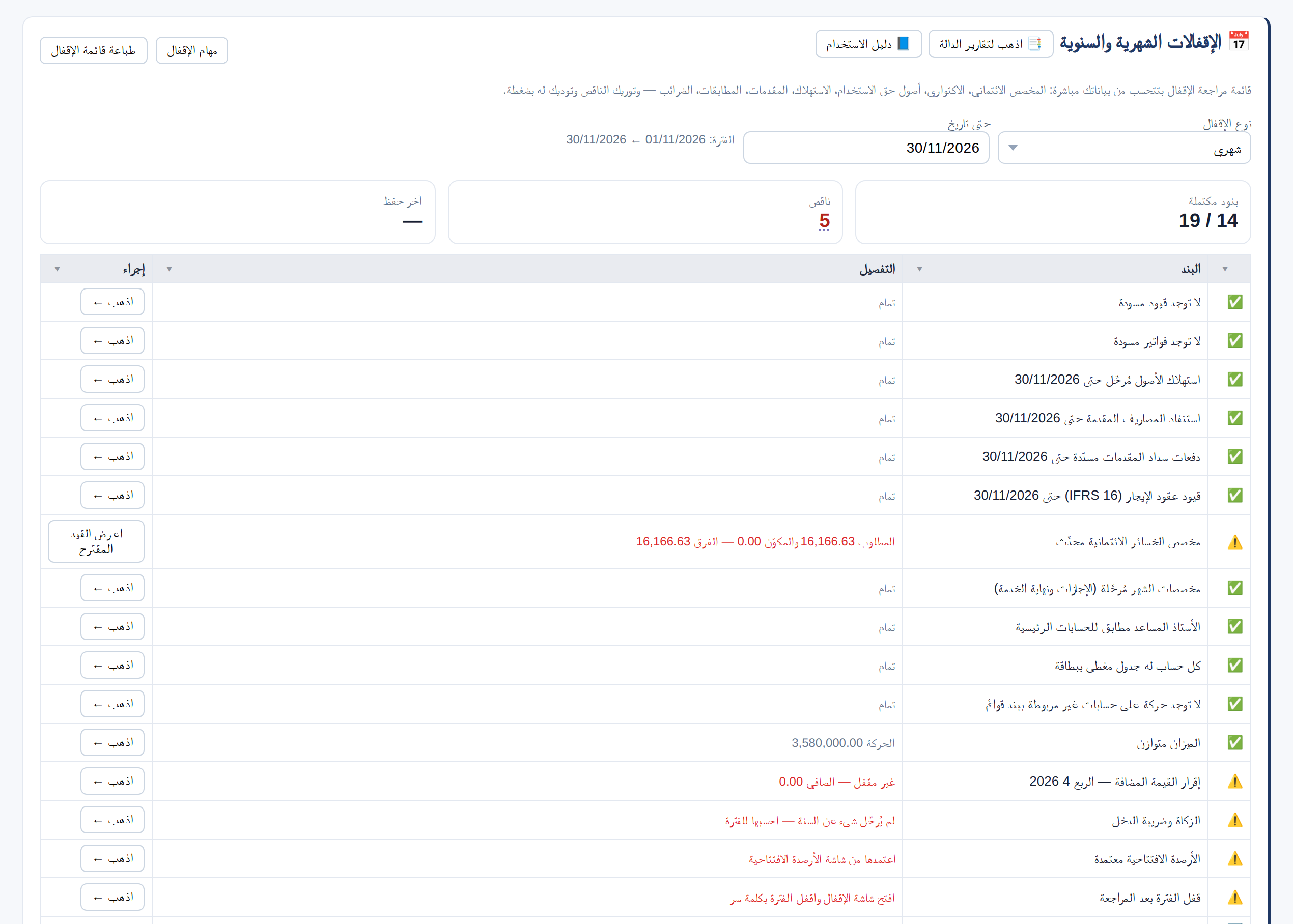
- اختر «نوع الإقفال» (شهري · ربع سنوي · سنوي) و«حتى تاريخ».
- تعرض القائمة البنود: الاستهلاك، والمصروفات المقدمة، والمخصصات، والمطابقات، والضرائب — ولكل بند ناقص «اذهب ←».
- بعد الانتهاء: «حفظ حالة الإقفال» — فتُقفل الفترة أمام أي قيد جديد.
التقارير والقوائم المالية
جميع التقارير مجمّعة حسب الوظيفة، وكلها تُصدَّر Excel و PDF.
جميع التقارير
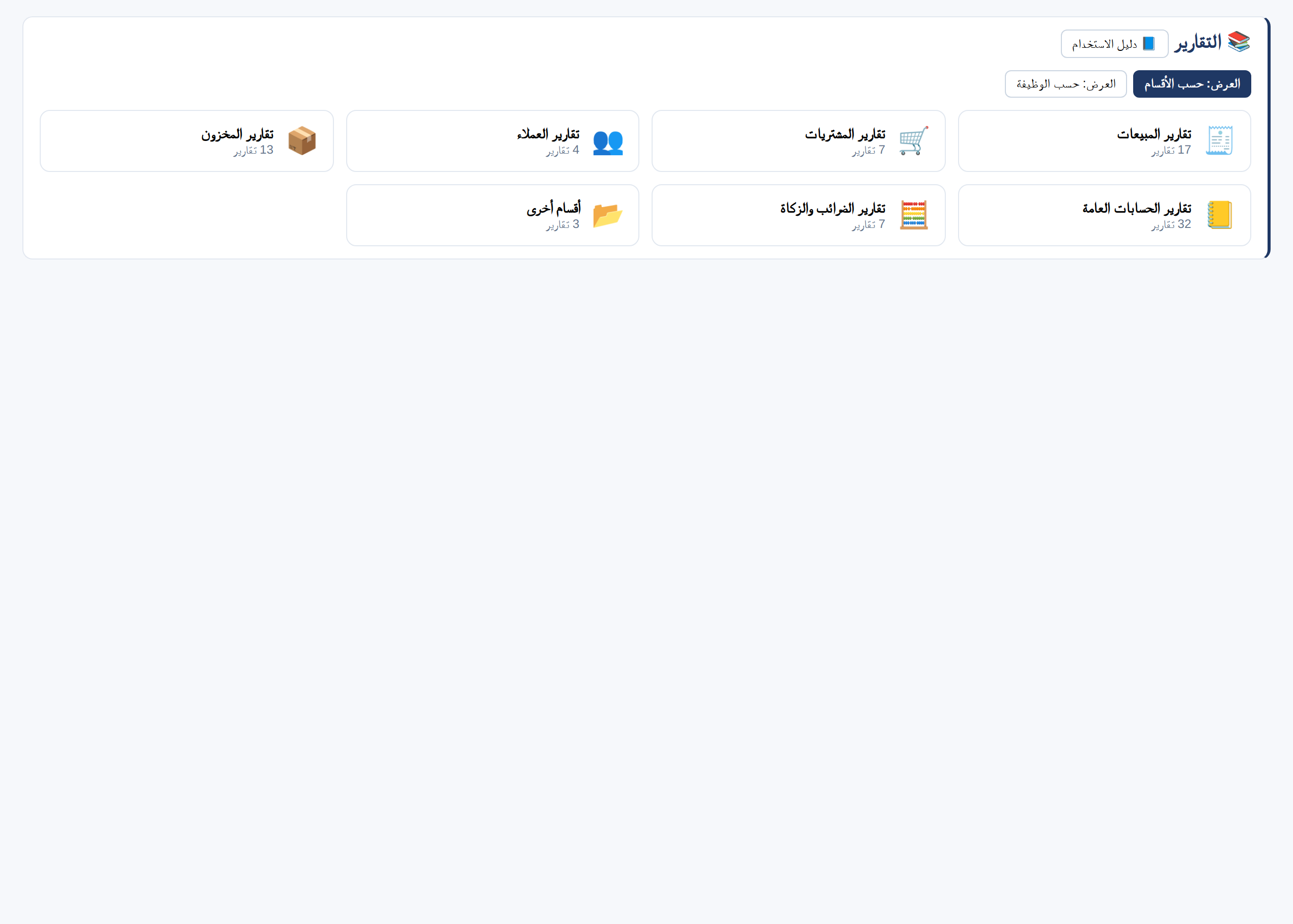
- في القائمة: «التقارير» ← التصنيف (الحسابات · القوائم المالية · العملاء والمبيعات …) ← التقرير.
- أو «كل التقارير» لعرض جميع التصنيفات كأيقونات.
قائمة الدخل
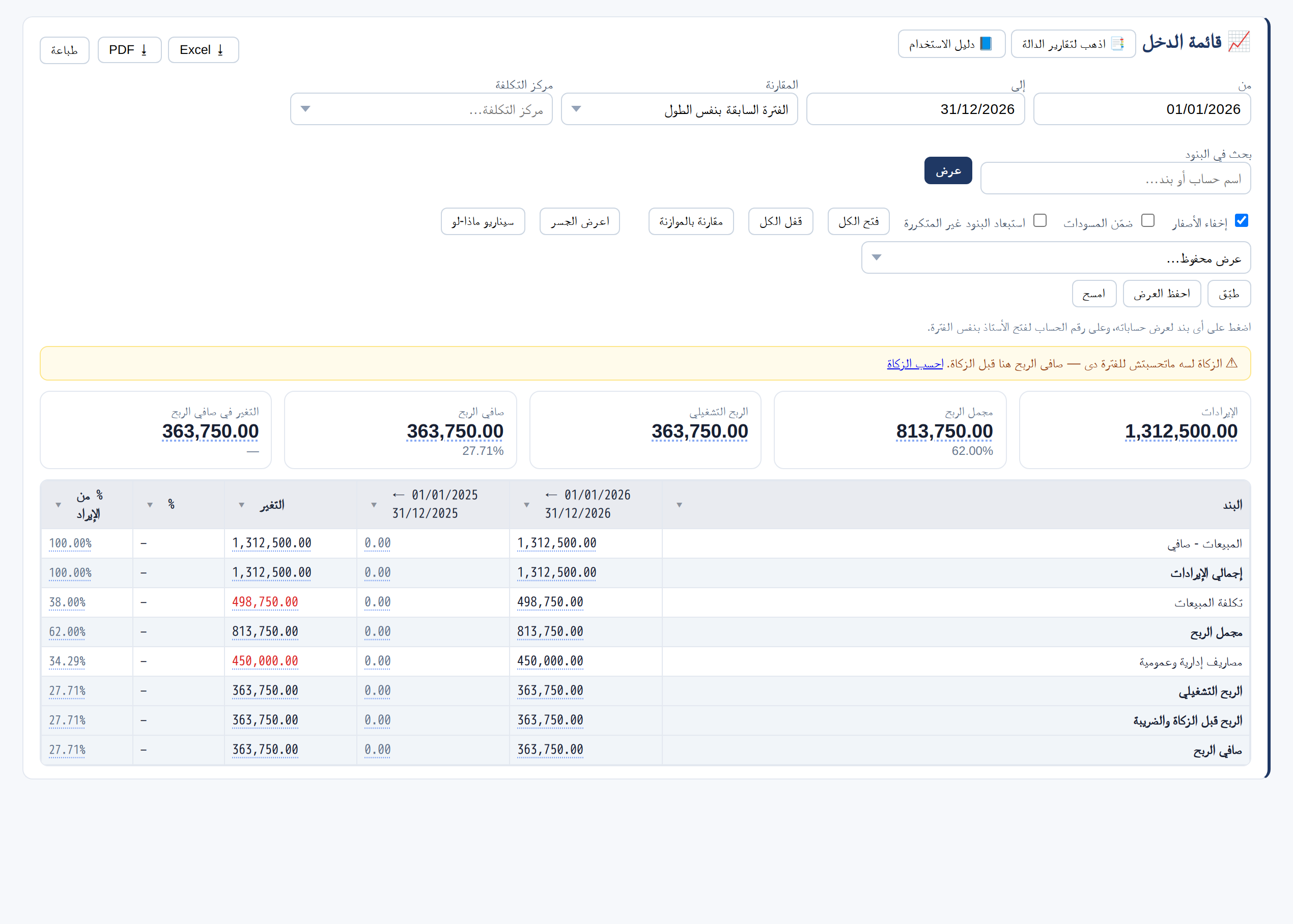
- حدد الفترة و«المقارنة» (الفترة السابقة بالطول نفسه، أو الفترة نفسها من السنة الماضية).
- كل بند بنسبته من الإيراد، والبطاقات في الأعلى: الإيرادات ومجمل الربح والربح التشغيلي وصافي الربح.
- الضغط على أي رقم ينقلك إلى القيود التي كوّنته.
قائمة المركز المالي
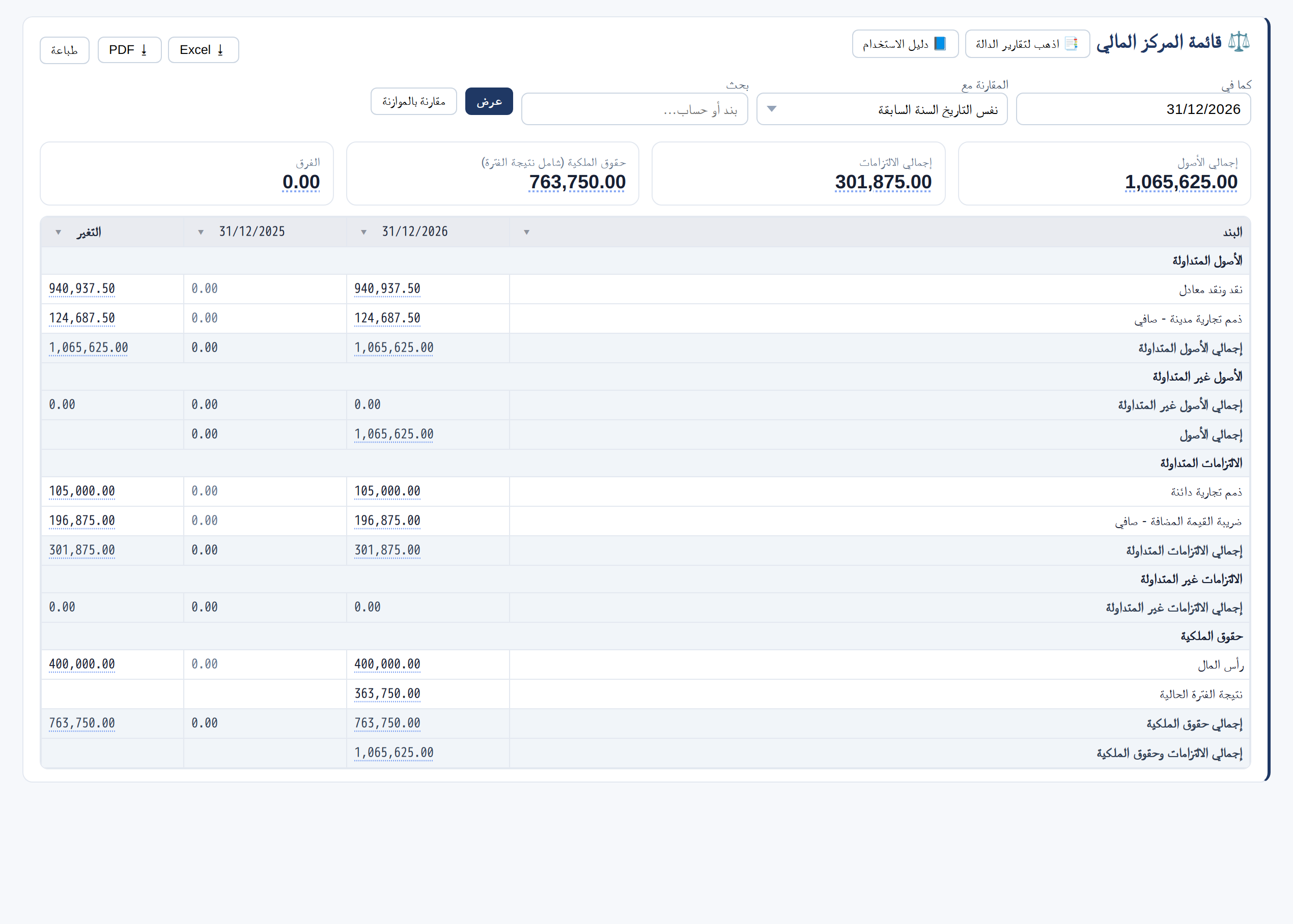
- اختر «كما فى» والمقارنة: الأصول المتداولة وغير المتداولة، والالتزامات، وحقوق الملكية.
ميزان المراجعة
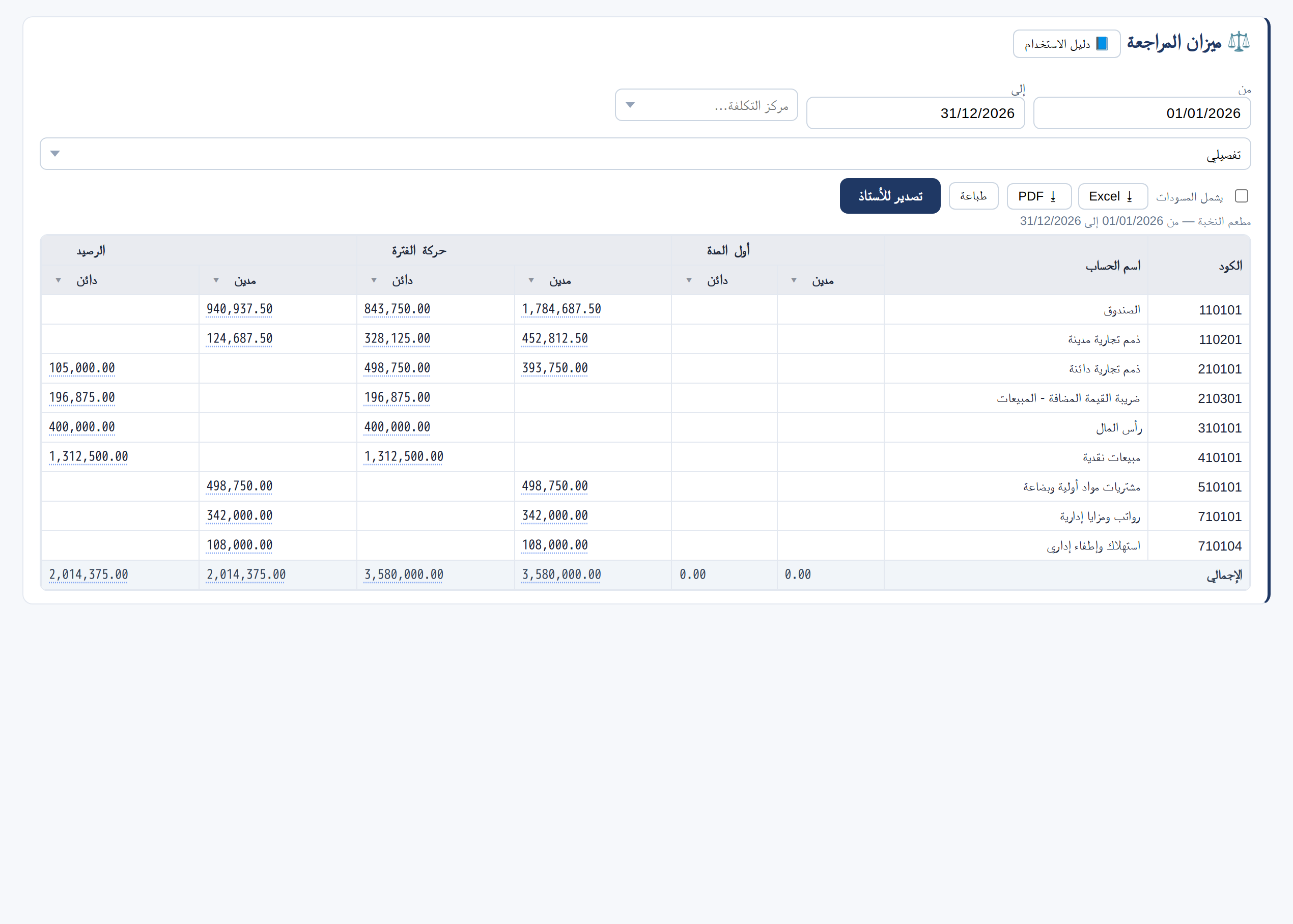
- أول المدة، وحركة الفترة، والرصيد — مدين ودائن لكل حساب.
- «تصدير للأستاذ» يجهّزه للمراجع.
أعمار الذمم
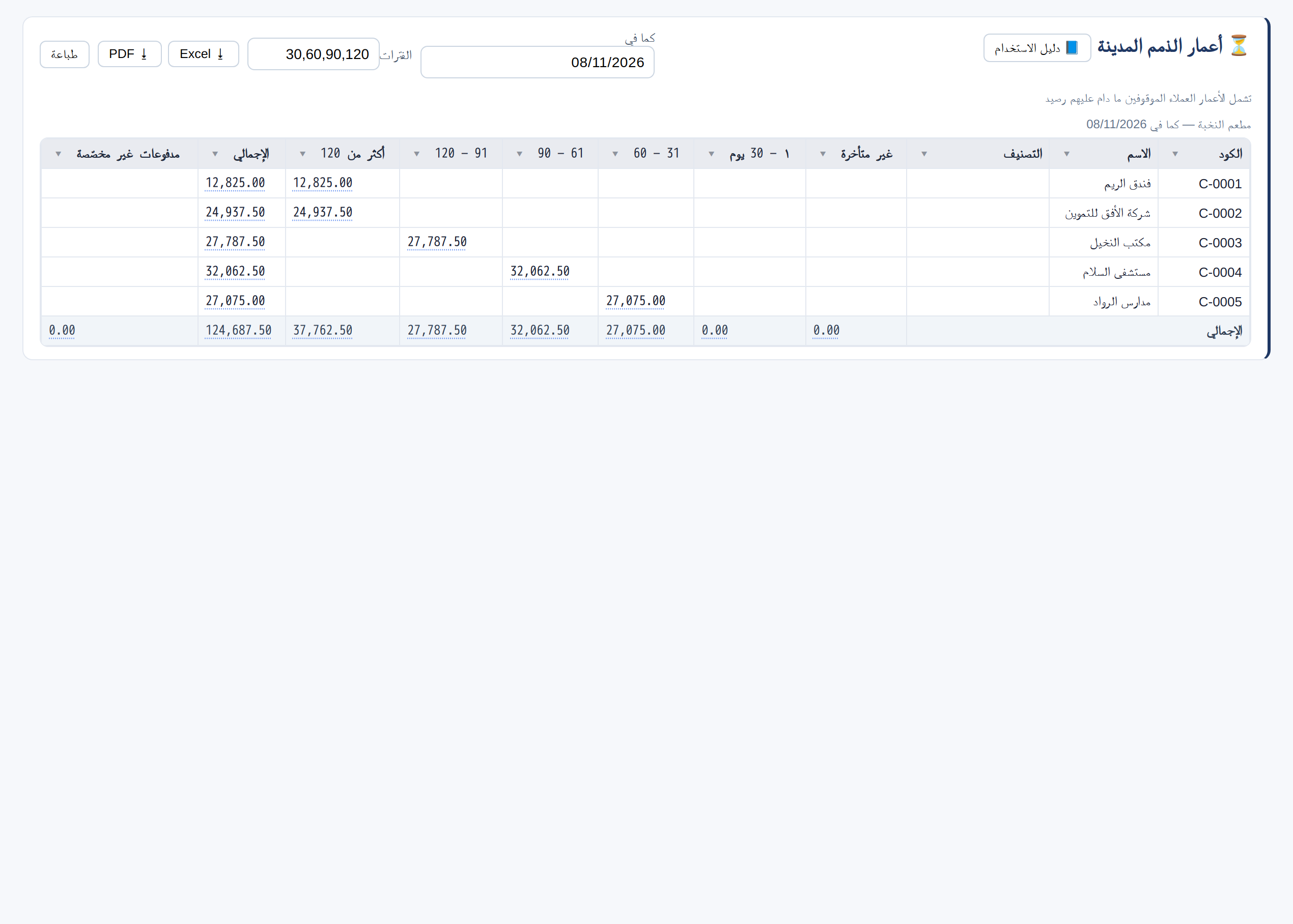
- رصيد كل عميل موزّع على فترات التأخير: ١–٣٠ · ٣١–٦٠ · ٦١–٩٠ · ٩١–١٢٠ · أكثر من ١٢٠ يومًا.
المساعد الذكي
يراجع بياناتك باستمرار ويبيّن لك موضع الخطأ والحل.
المراجعة المستمرة
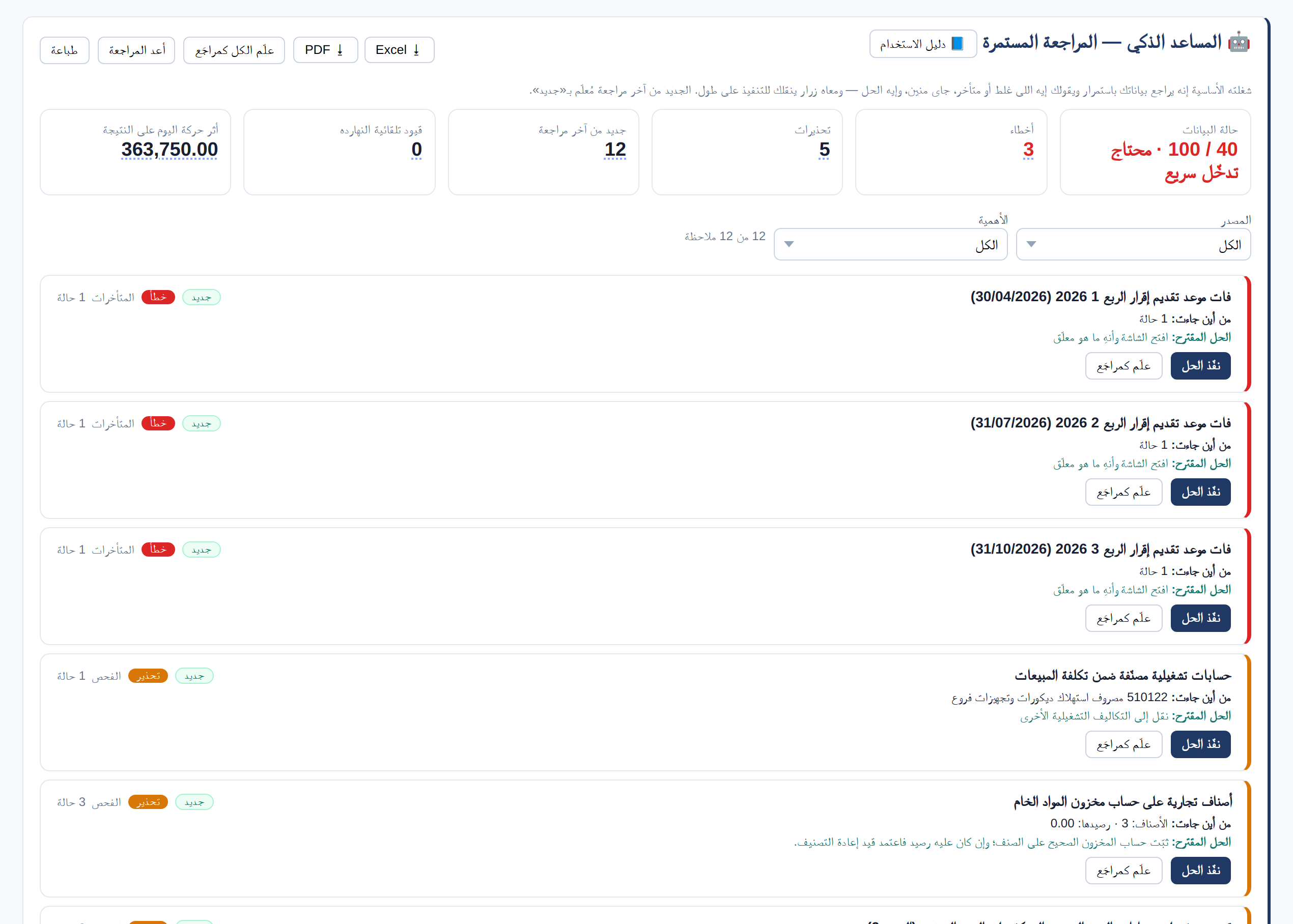
- في الأعلى: سلامة البيانات من ١٠٠، وعدد الأخطاء والتحذيرات، والجديد منذ آخر مراجعة.
- كل ملاحظة تتضمن: ما المشكلة، ومن أين جاءت، والحل المقترح.
- «نفّذ الحل» يفتح الشاشة الصحيحة على المشكلة، و«علّم كمراجَع» عند الانتهاء منها.
إعادة الاحتساب الشاملة وأدوات التصليح
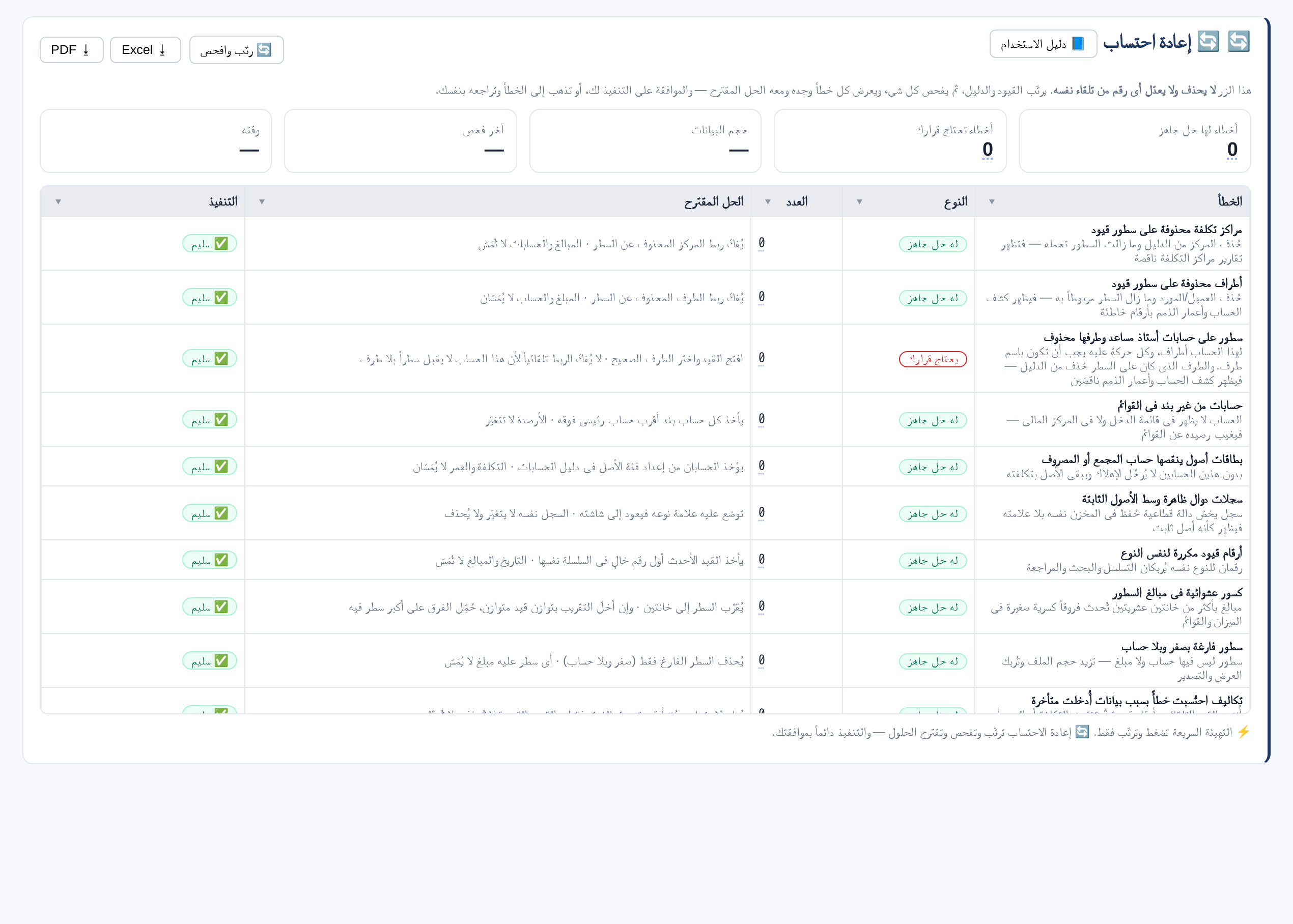
- من القائمة «إعادة احتساب شاملة»، ثم «🔄 رتّب واضغط وافحص»: يرتّب البرنامج القيود والدليل ثم يفحص كل السجلات، ويعرض كل خلل مع سببه وحلّه المقترح — دون أن يمسح أو يعدّل أي رقم من نفسه.
- لكل ملاحظة زر لتنفيذ حلها، أو «✔ نفّذ كل الحلول الجاهزة» دفعة واحدة — ويُطلب تأكيدك أولًا، ويبيّن التأكيد ما إذا كانت الحلول ستمس قيودًا مرحّلة أو فترات مقفلة أو إقرارات مقدَّمة.
- إن تعذّر حفظ أي تصحيح لا يتغيّر شيء، ويُعرض لك السبب.
AI مجاني مع كل اشتراك
- كل اشتراك فيه ١٠٠٠ نقطة AI شهريًا مجانًا (حوالي ١٥٠ طلبًا عاديًا).
- المساعد يعمل معك تلقائيًا: يقترح ترتيب التقارير ونماذج جديدة، ويساعدك في البحث، ويرتّب أفكارك.
- لا يعدّل أي شيء في بياناتك بدون موافقتك — كل اقتراح يُعرض عليك أولًا.
- عند انتهاء الرصيد يمكنك الاشتراك في باقة المساعد الذكي الشهرية.
المستخدمون والحفظ والنسخ الاحتياطي
من يدخل على ماذا — وأين تُحفظ بياناتك وكيف تبقى آمنة.
المستخدمون
- «+ مستخدم»: الاسم واسم المستخدم والبريد أو الجوال والمنشأة والصلاحية.
- لكل مستخدم فترة صلاحية (من · إلى) — ولا يستطيع تسجيل قيد بتاريخ خارجها.
- «🔑 صفّر كلمة المرور» إن نسيها.
المجلد: نسخة إضافية اختيارية
- بياناتك تُحفظ على سيرفر تساهيل مع كل حفظ، والمجلد نسخة إضافية اختيارية لديك.
- من «المجلد والاسترداد» ← «اختيار / تغيير» اختر مجلدًا رئيسيًا — يُنشئ البرنامج داخله مجلدًا باسم كل منشأة ويحفظ فيه ملفاتها تلقائيًا بعد كل تعديل.
- اجعل المجلد الرئيسي داخل Dropbox أو OneDrive، فتكون لديك نسخة إضافية خارج الجهاز.
- على جهاز جديد يكفي أن تدخل بحسابك. ولاسترداد نسخة المجلد عند الحاجة: «⭯ استرداد شركة من مجلد» واختر مجلد المنشأة.
النسخة الاحتياطية
- بياناتك محفوظة على سيرفر تساهيل مع نسخ احتياطية دورية. ولنسخة لديك: «⭳ تصدير نسخة الشركة الحالية».
- احفظ الملف خارج الجهاز (Dropbox · OneDrive · ذاكرة USB).
- لإنشاء شركة من نسخة صدّرتها: «⭱ استيراد نسخة».
الدعم والتواصل
- للتواصل مع فريق تساهيل: البريد [email protected]، والموقع www.tasaheelerp.com، وواتساب +966541174901.
- من داخل البرنامج: افتح «اسألنى» واكتب ما تبحث عنه — يوصلك للشاشة، وإن لم تجدها اضغط «📝 افتح تيكت».
- اكتب في التيكت نوع الطلب (ناقص، تعديل، خطأ، اقتراح) وأولويته والشاشة التي كنت فيها، فيُسجَّل باسمك واسم شركتك.
- لأي أمر عاجل راسلنا على البريد أو واتساب مباشرة.
فئة الصلاحيات من شاشة المستخدم
اختر فئة صلاحيات المستخدم وأنت تضيفه أو تعدّله، دون الذهاب لشاشة الصلاحيات.
اختيار الفئة
- في نموذج «مستخدم جديد» أو تعديل المستخدم تظهر خانة «فئة الصلاحيات» حين يكون المستخدم «مستخدم شركة» ولديك فئات معرّفة. الافتراضي الفئة المعلّمة افتراضية، أو فئته الحالية في الشركة.
- الاختيار يعيّن الفئة على شركة المستخدم فقط، ولا يغيّر تعييناته في شركات أخرى أو على الكيان. وللتعيينات المتقدمة (أكثر من شركة، أو الكيان) استعمل «صلاحيات المستخدمين».
- قائمة المستخدمين فيها عمود «فئة الصلاحيات» بالفئة الفعلية في الشركة الحالية. المالك لا فئة له.
الخروج وجلسة الدخول على الجهاز المشترك
متى تنتهي جلسة الدخول، وماذا تفعل على جهاز يستعمله أكثر من شخص، وشريط «كإدارة / كعميل» الذي يراه فريق Tasaheel.
المبدأ
- الصلاحية تتبع الشخص الذي سجّل الدخول، لا الجهاز ولا المتصفح. فإذا انتقل الجهاز لشخص آخر، يجب أن تنتهي جلسة الأول قبل أن يبدأ الثاني.
- لذلك اضغط «خروج» قبل أن تترك جهازًا مشتركًا، ولا تكتفِ بإغلاق الصفحة.
ما الذي يُنهي الجلسة
- «خروج» من قائمة الشريط العلوي يُنهي جلسة الدخول على الجهاز، وجلسة السيرفر إن وُجدت، إذا كان الجهاز متصلًا بالإنترنت. أما بدون اتصال فتُمسح من الجهاز، وتنتهي على السيرفر عند انتهاء مدتها، لذلك اخرج من الجهاز المشترك وهو متصل.
- الدخول بحساب آخر على نفس المتصفح يُنهي جلسة الحساب السابق.
- في نقطة البيع، «تبديل الكاشير» يُعامَل كتبديل مستخدم: صلاحيات الكاشير السابق لا تنتقل إلى التالي.
لفريق Tasaheel: الإدارة داخل شركة عميل
- دخول الإدارة أو المطوّر صالح للتاب الذي دخلت منه فقط. إعادة تحميل الصفحة تُبقيك داخلًا، أما تاب جديد أو إغلاق المتصفح فيطلب الدخول من جديد. وكونسول /admin/ يطلب الدخول في كل تاب جديد.
- داخل أي شركة يظهر شريط صغير أسفل الشاشة: «داخل الشركة دى كإدارة Tasaheel» أو «داخل الشركة دى كعميل — صلاحية مالكها بس»، ومعه زرار «ادخل كعميل» أو «ادخل كإدارة» للتبديل.
- «كعميل» تعني صلاحية مالك الشركة فقط، بلا شاشات Tasaheel. وهي الوضع المبدئي في أي شركة لم تختر لها بعد، إلا أول شركة بعد دخول إدارة مقصود فتُفتح «كإدارة».
- بعد هذا التحديث يطلب البرنامج من المطوّرين الدخول مرة واحدة، لأن الجلسات القديمة أُلغيت عن قصد. وأي تاب قديم مفتوح في نفس المتصفح يخرج من وضع المطوّر أيضًا.
الكتابة من أكثر من جهاز، والخروج، والصلاحيات على جهاز جديد
في الشركة الأونلاين تحفظ كل الأجهزة في بيانات الشركة مباشرة على السيرفر. هنا ما يحدث عند التعديل والخروج، وعند دخول مستخدم محصور من جهاز جديد.
من يكتب في بيانات الشركة
- كل جهاز مربوط بالشركة يحفظ فيها: يُرسَل الحفظ إلى السيرفر أولًا، ثم يُكتب على الجهاز. ولا يوجد جهاز رئيسي ولا أجهزة للعرض فقط.
- إذا عدّل جهازان السجل نفسه، يُحفظ الأسبق، ويرى الثاني أن السجل عُدّل منذ قليل وأن النسخة الأحدث حُمّلت ليراجعها ثم يعيد تعديله.
- التفضيلات الخاصة بالجهاز نفسه، مثل شكل القائمة ومكانها ومجلد الحفظ، تُحفظ على الجهاز كالمعتاد.
الخروج وتبديل الشركة
- لا تبقى تعديلات تنتظر الرفع عند الخروج أو تبديل الشركة، لأن كل حفظ يصل إلى السيرفر لحظتها.
- الاستثناء: مبيعات الكاشير التي سُجّلت دون اتصال تُرفع عند عودة الاتصال، فلا تمسح بيانات المتصفح على جهاز الكاشير قبل اكتمال رفعها.
المستخدم المحصور على جهاز جديد
- فئات الصلاحيات محفوظة مع بيانات الشركة على السيرفر، وتصل إلى كل جهاز بالمزامنة.
- إذا دخل مستخدم محصور من جهاز لم تصله الصلاحيات بعد، تبقى الشاشات مقفلة مؤقتًا حتى تكتمل المزامنة، ثم تُفتح له شاشاته.
- أما المالك فيرى كل الشاشات كما هو، والشركة التي لم تستعمل الصلاحيات لا يتغير فيها شيء.
الدخول برقم الشركة واسم المستخدم
- إذا كان المستخدم وشركته على الجهاز، يدخل مباشرة على الجهاز دون انتظار الموقع، حتى لو مُسحت قائمة أرقام الشركات المحفوظة على الجهاز.
- يُسأل الموقع فقط لمستخدم غير موجود على الجهاز أو لرقم شركة أخرى، وينتظر البرنامج ٨ ثوانٍ على الأكثر. فإن لم يرد الموقع تظهر رسالة بذلك بدل بقاء الشاشة متوقفة.
الدخول على الجهاز
المستخدم المسجّل على هذا الجهاز يدخل مباشرة، وحساب فريق Tasaheel يُتحقق منه على الموقع.
كيف يتم الدخول
- المستخدم أو البريد المسجّل على هذا الجهاز يُتحقق منه على الجهاز نفسه، فيتم الدخول دون انتظار ودون أي طلب للموقع. والمحاولات المتكررة لا تقفل الحساب.
- إن كانت كلمة المرور خاطئة، تظهر الرسالة نفسها كما كانت: «اسم المستخدم أو كلمة المرور مش مظبوطة».
- البريد غير المسجّل على الجهاز (حساب فريق Tasaheel) يُتحقق منه على الموقع. إن لم يرد الموقع خلال ثوانٍ تظهر «تعذّر الوصول للسيرفر — جرّب تانى بعد شوية».
- لا شرط جديد على كلمة المرور ولا خطوة جديدة.
رقم الشركة والدخول من جهاز آخر
لكل شركة مربوطة بالخادم رقم تدخل به من أي جهاز آخر مع اسم المستخدم أو البريد وكلمة المرور.
أين تجد رقم الشركة
- افتح «إعدادات الشركة»: يظهر الرقم أسفل «رقم الشركة للدخول من جهاز تانى» ومعه زر «انسخ».
- ويظهر الرقم كذلك في «شركاتي» بجانب الشركة.
- اضغط «انسخ» لتنسخ الرقم، ثم احفظه في مكان آمن أو أرسله لمن تريد أن يدخل على الشركة.
عندما لا يظهر رقم
- «رقم الشركة بيظهر لما يبقى فيه نت»: الرقم يُقرأ من الخادم، فاتصل بالإنترنت وافتح الشاشة مرة أخرى.
- «الشركة دى على الجهاز بس — مفيش رقم دخول»: الشركة محفوظة على هذا الجهاز وحده، فلا يوجد رقم للدخول من جهاز آخر.
- «الشركة مش مربوطة بالسيرفر — اربطها من شاشة المزامنة»: اربط الشركة بالخادم أولًا، ثم يظهر الرقم.
الدخول من جهاز آخر
- على الجهاز الآخر افتح البرنامج واضغط الدخول؛ تظهر نافذة «تسجيل الدخول».
- اكتب «رقم الشركة» إن كانت أول مرة تفتح فيها الشركة على هذا الجهاز، ثم «اسم المستخدم أو البريد»، ثم «كلمة المرور»، واضغط «دخول».
- يمكنك كتابة الرقم بالأرقام العربية أو الإنجليزية، أو لصقه كما وصلك في رسالة.
- يمكنك أن تكتب البريد المسجّل بدل اسم المستخدم. وإن ظهرت «ملقيتش حساب بالإيميل ده على الجهاز — جرّب اسم المستخدم بدل الإيميل» فجرّب اسم المستخدم.
- علّم «خلّينى داخل على الجهاز ده» على جهازك الشخصي فقط، لا على جهاز مشترك.
الكيانات ومجموعات الشركات
الكيان مظلة تجمع شركاتك: تفتحه، وتضع تحته الشركة الأم والتابعات، وتأخذ القوائم الموحّدة من مكان واحد.
قبل أن تبدأ: الشركات أولًا
- أنشئ كل شركة من زر «شركاتي» أعلى الشاشة ← «+ شركة جديدة»: الشركة الأم وكل شركة تابعة، كلٌّ باسمها وسنتها المالية.
- ثم افتح الشركة الأم، ومن القائمة الجانبية «البيانات والإعدادات» اختر «الكيانات».
- في الشاشة قائمة الكيانات: اسم الكيان ونوعه، والشركة الرئيسية، والشركات الداخلة ونسبة ملكية كل تابعة، وأزرار «تعديل» و«التقارير» و«حذف».
إنشاء كيان جديد
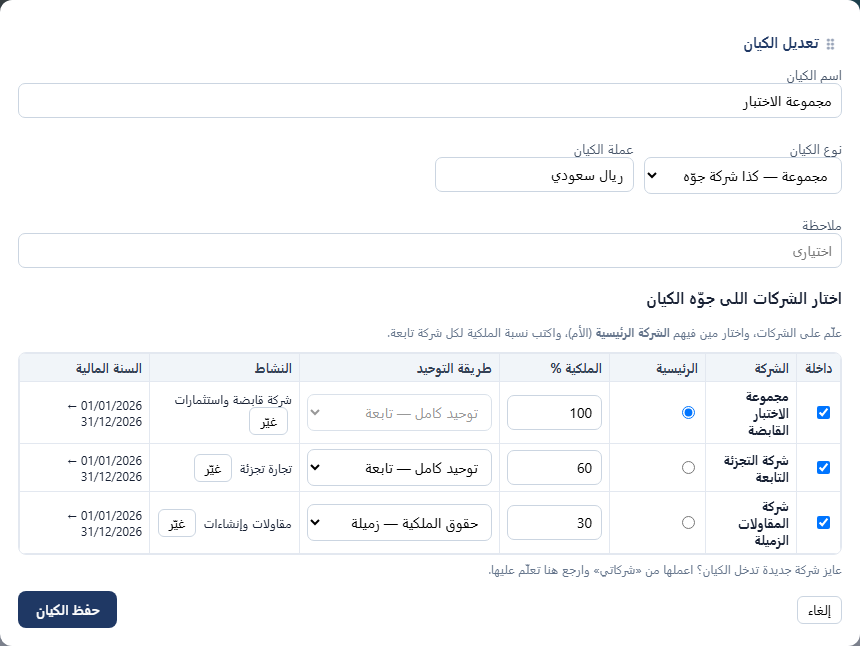
- اضغط «+ كيان جديد»، واختر «نوع الكيان» أولًا: «مجموعة — كذا شركة جوّه»، أو «فردى — شركة واحدة» لشركة وحدها.
- ثم اكتب «اسم الكيان» (مثل: مجموعة النور القابضة) — تغيير النوع بعد كتابة الاسم يمسح الاسم.
- اكتب «عملة الكيان»، وملاحظة إن أردت.
- في الجدول: علّم «داخلة» على كل شركة تريدها تحت الكيان، واختر «الرئيسية» (الأم).
- لكل شركة تابعة اكتب «الملكية %»، واختر «طريقة التوحيد»: «توحيد كامل — تابعة» أو «نسبى — عملية مشتركة» أو «حقوق الملكية — زميلة»، وراجع «النشاط» (زر «غيّر»).
- اضغط «حفظ الكيان».
العمل اليومي والقوائم الموحّدة
- كل شركة تعمل وحدها كالمعتاد: قيودها وفواتيرها ومستخدموها داخلها.
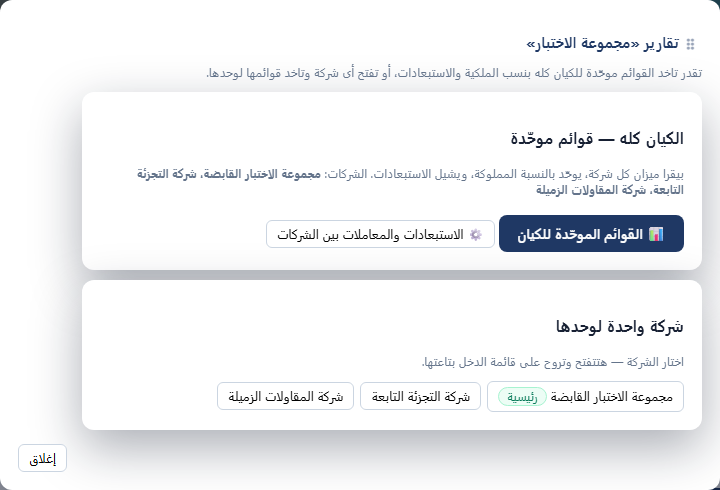
- للقوائم الموحّدة: من شاشة «الكيانات» اضغط «التقارير» أمام الكيان، ثم «📊 القوائم الموحّدة للكيان».
- ومن الشاشة نفسها «⚙️ الاستبعادات والمعاملات بين الشركات»، أو اختر شركة واحدة لتفتح قوائمها وحدها.
إضافة شركة جديدة لكيان موجود
- أنشئ الشركة من «شركاتي» ← «+ شركة جديدة».
- ارجع إلى «الكيانات»، واضغط «تعديل» أمام الكيان، وعلّم «داخلة» على الشركة الجديدة، واكتب نسبتها وطريقتها.
- اضغط «حفظ الكيان».
تعلّم المحاسبة
مسار مجاني دائمًا داخل البرنامج — من «ما المحاسبة؟» حتى إقفال السنة.
مسار التعلّم
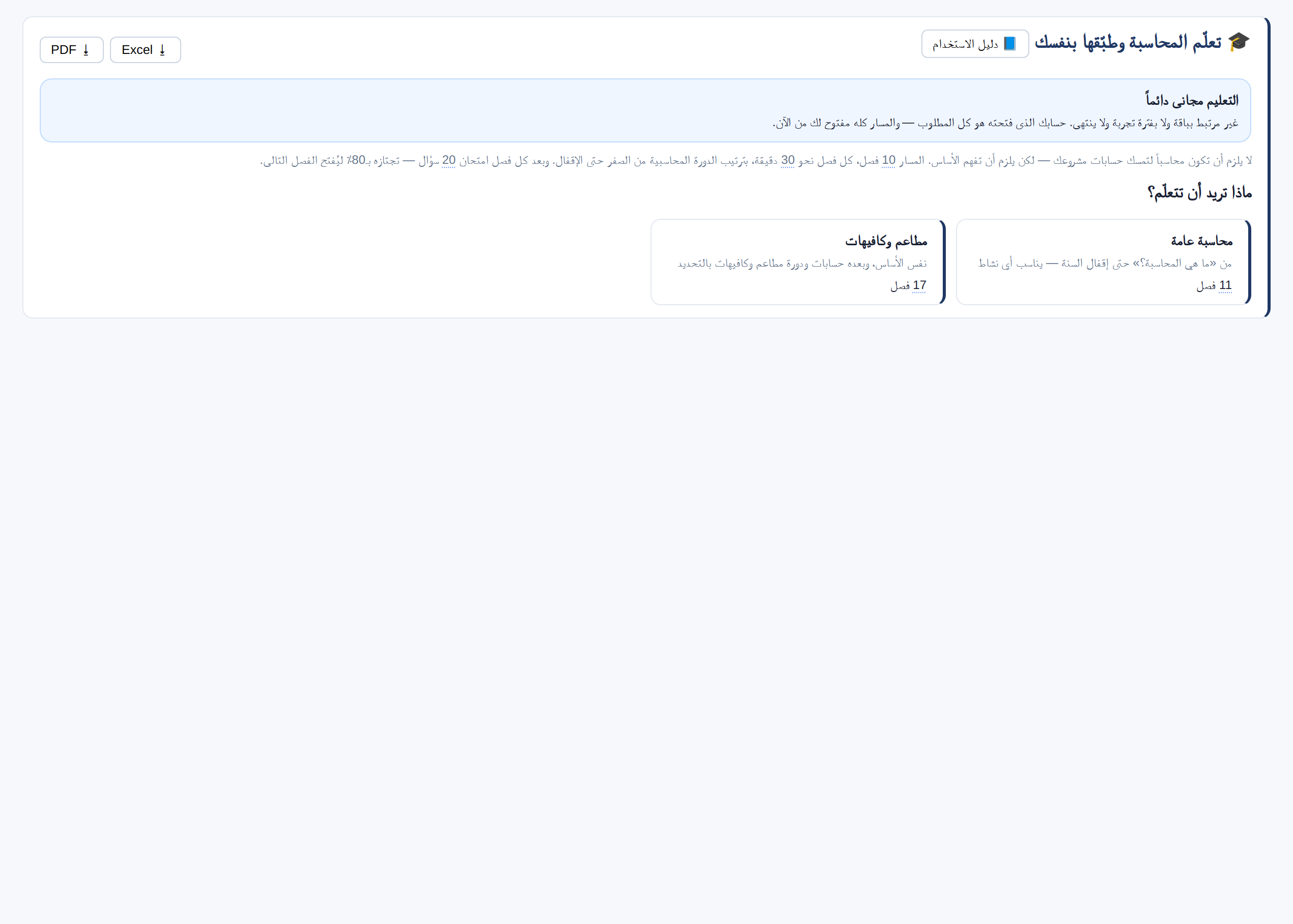
- ١٠ فصول، كل فصل نحو ٣٠ دقيقة بترتيب الدورة المحاسبية.
- بعد كل فصل اختبار من ٢٠ سؤالًا — تجتازه بنسبة ٨٠٪ ليُفتح الفصل التالي.
- يوجد مسار عام، ومسار خاص بنشاطك بحساباته ودورته.
مسار التعلّم: خمس مراحل
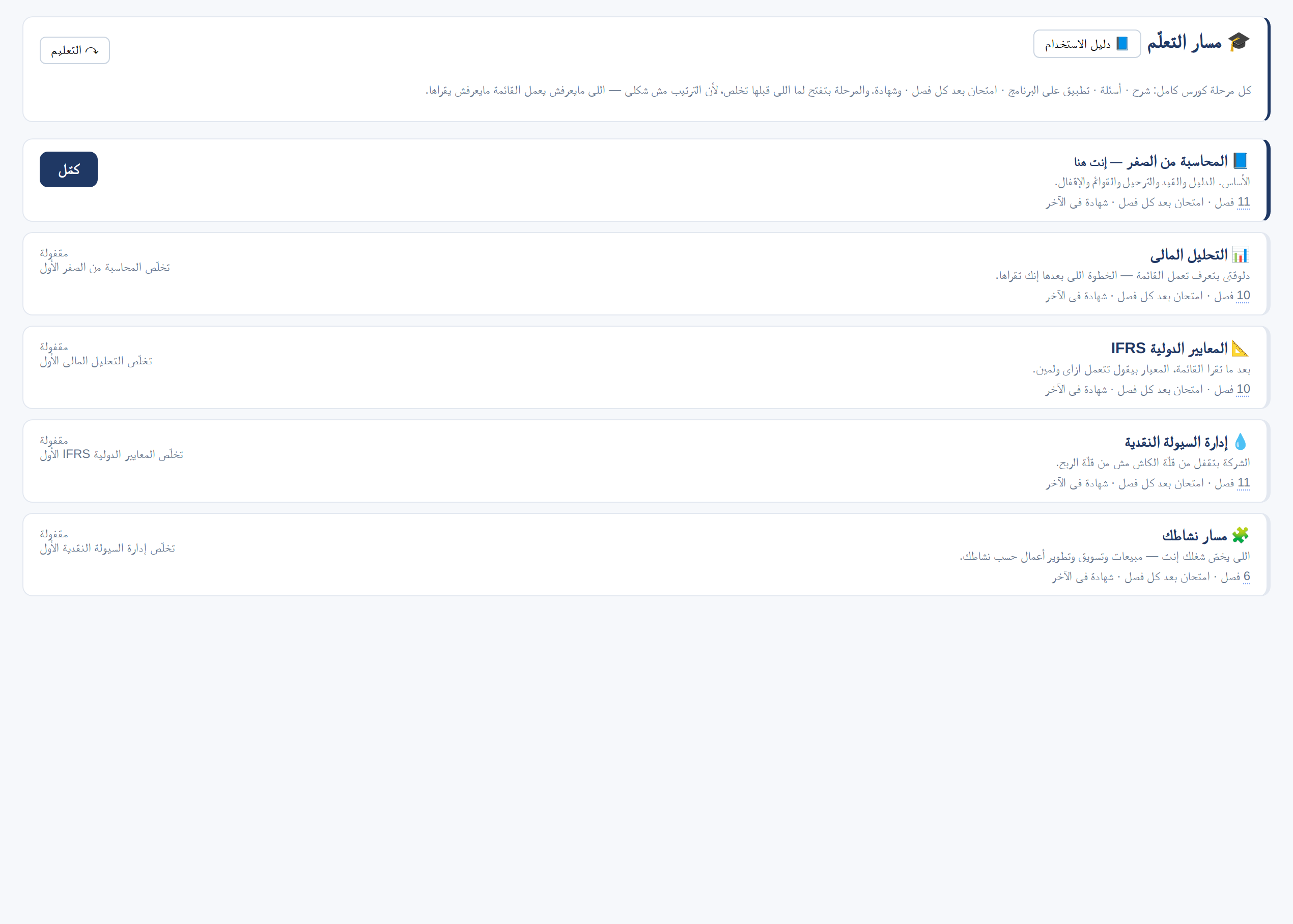
- كل مرحلة دورة كاملة: شرح · أسئلة · تطبيق على البرنامج · اختبار بعد كل فصل · واختبار نهائي للمرحلة وشهادة.
- المراحل: المحاسبة من الصفر ← التحليل المالي ← المعايير الدولية IFRS ← إدارة السيولة النقدية ← مسار نشاطك.
- المرحلة تكتمل بالنجاح في اختبارها النهائي، وعندها تُفتح المرحلة التالية تلقائيًا — والمرحلة المقفلة يظهر بجانبها سبب قفلها.
- تقدّمك محفوظ باسم المستخدم: إن خرجت ودخلت مرة أخرى تجد فصولك المجتازة ومرحلتك كما هي، و«كمّل» يعيدك حيث توقفت.
الشهادات
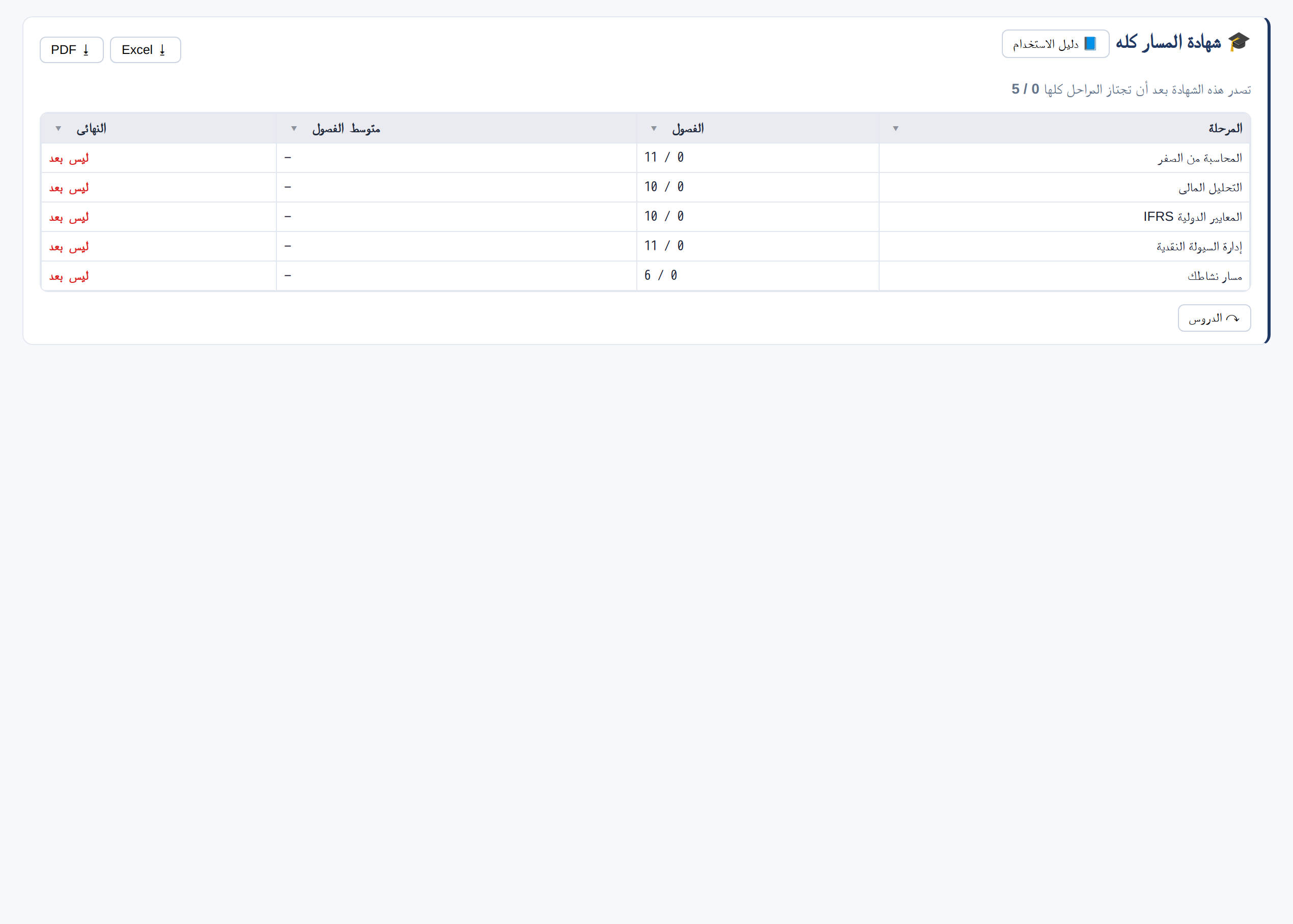
- بعد النجاح في الاختبار النهائي لكل مرحلة تصدر شهادة المرحلة، وفيها نسبة النهائي وعدد الفصول المجتازة ومتوسط درجاتك فيها.
- «🎓 شهادة المسار كله» تصدر بعد اجتياز المراحل الخمس: جدول بكل مرحلة ومتوسط فصولها ونسبة نهائيها، مع إجمالي الفصول ومتوسط النهائيات.
- قبل اكتمال المسار تعرض الشاشة تقدّمك: كم مرحلة أنهيت من الخمس، ووضع كل مرحلة.
لا توجد نتائج